Подключения и терминал
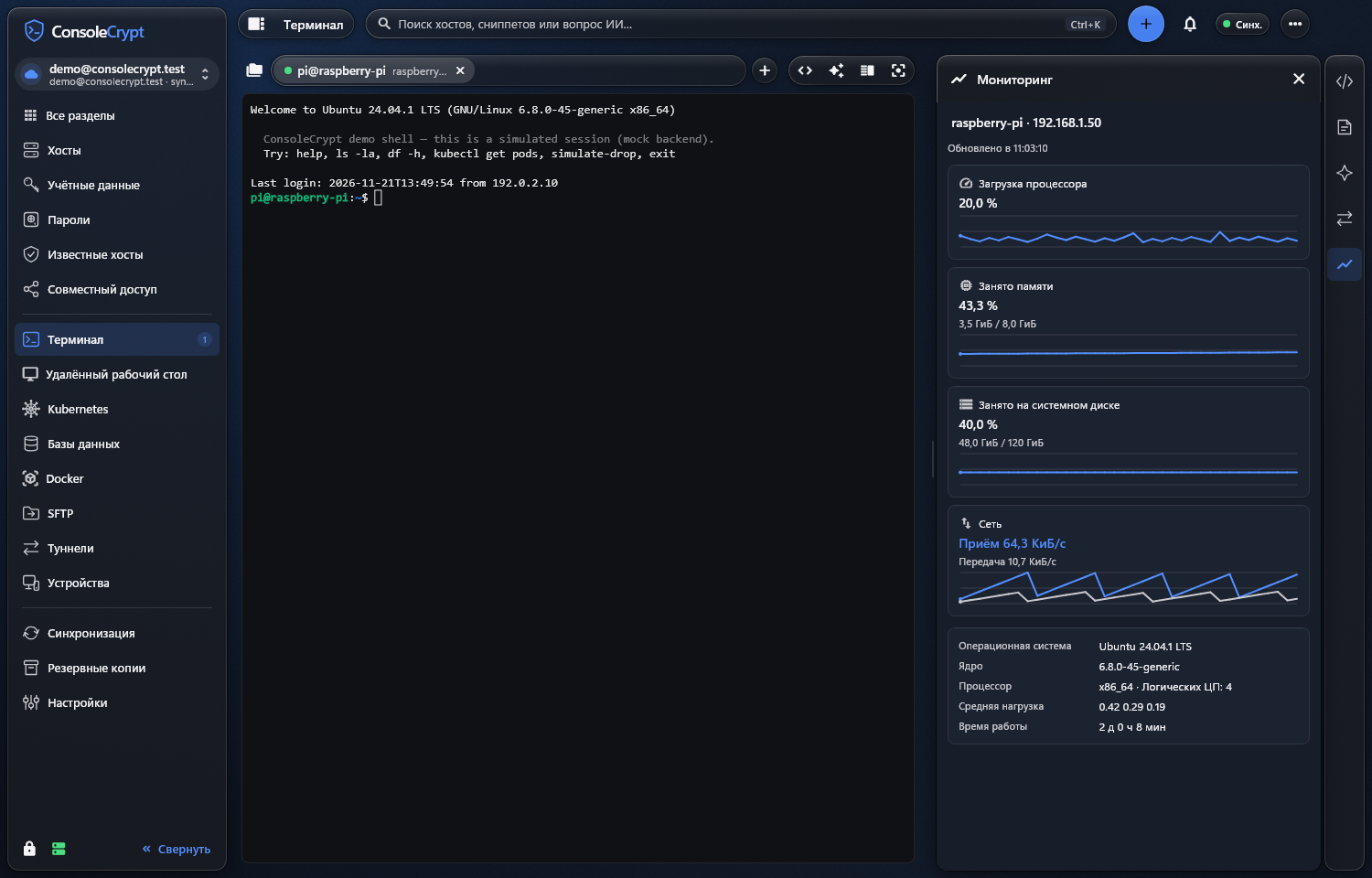
SSH-вкладки, туннели и jump-хосты. Рядом открываются локальная zsh на macOS, PowerShell, cmd и отдельные WSL-дистрибутивы на Windows. Подпись вкладки помогает отличать свой компьютер от сервера.
 ConsoleCrypt
Подключайтесь к серверам, редактируйте файлы и читайте логи Docker и Kubernetes. Ключи и пароли шифруются на вашем устройстве.
macOS · Windows · Linux · Android
Инструменты рабочего пространства
От домашней лаборатории до рабочих серверов.
Один понятный интерфейс для ежедневных задач.
SSH-вкладки, туннели и jump-хосты. Рядом открываются локальная zsh на macOS, PowerShell, cmd и отдельные WSL-дистрибутивы на Windows. Подпись вкладки помогает отличать свой компьютер от сервера.
Загружайте и скачивайте файлы через SFTP, просматривайте содержимое с номерами строк. Редактируйте файлы в VS Code, Zed или другом редакторе и отправляйте изменения на сервер.
Сохраняйте полезные команды, собирайте их в наборы и вставляйте в терминал. Начните с готовых наборов, добавляйте свои и синхронизируйте между устройствами.
KDBX, папки, генератор и автосохранение локально или через WebDAV. Нажмите Ctrl+K, найдите запись и выберите поле для копирования. Секрет очищается из буфера по настройкам безопасности.
Подключить Vault или OpenBaoОбъясняйте вывод и готовьте команды с выбранным провайдером. На macOS, Windows и Linux x64 доступны три встроенные локальные модели Qwen: 1.5B, 4B и 9B. Вы управляете контекстом; в локальный терминал команда вставляется без Enter.
Ресурсы и YAML, логи и shell в Pod, port-forward, Helm и GitOps. Сохраняйте подключения в зашифрованном хранилище и делитесь ими с проверенными коллегами.
Делитесь выбранными подключениями, группами, сниппетами и секретами с коллегами на одном сервере. Проверяйте устройства, назначайте права и отзывайте доступ. Поддержку включает администратор сервера.
Подключения хранятся в зашифрованном хранилище.
Запросы идут напрямую с вашего устройства.
PostgreSQL, MySQL и MariaDB, ClickHouse, Redis и MongoDB — драйверы уже встроены. Структура базы, редактор с автодополнением, план EXPLAIN, история и экспорт. Прод-подключения работают только на чтение.
Локальный движок или движок на сохранённом SSH-хосте. Контейнеры по compose-проектам, логи, терминал, тома и проброс портов. Пароли из переменных окружения скрыты до ввода парольной фразы хранилища.
Развернуть контейнер в KubernetesНапрямую или через SSH-хост, jump-профиль, прокси и сохранённый туннель — он поднимается сам. К базе в поде Kubernetes («Подключиться к БД») или в контейнере Docker — одной кнопкой.
Вы можете работать локально, поднять свой сервер синхронизации или использовать наш публичный сервер. Выбор за вами. При синхронизации хранилище шифруется на устройстве: сервер не знает его парольную фразу и не расшифровывает данные.
Как устроена защита ↗→ШифротекстСерверу доступны данные учётной записи и служебные метаданные. SSH-трафик через него не проходит.
Коллеги на одном сервере. Проверенные устройства и понятные права. Доступность совместной работы зависит от сервера.
Делитесь хостами, Kubernetes-подключениями, сниппетами, коллекциями или отдельными секретами. Личное хранилище и его ключ остаются у вас.
Сверьте полный код устройства, выберите права читателя или редактора. Новые устройства подтверждаются отдельно.
Сервер хранит шифротекст. Отзыв меняет ключ для новых данных; уже прочитанные копии нельзя удалить удалённо.
Команды, корпоративный вход и заметки рядом с серверами.
Всё по-прежнему шифруется на устройствах.
Общее хранилище команды: хосты, группы, учётные данные и сниппеты видят все участники. Роли владельца, администратора, редактора и наблюдателя; новый участник получает доступ только после сверки кода.
У каждой команды свой цвет: раздел в списке хостов, метки на ресурсах и полоса на вкладках терминала. Хост переносится в команду вместе с нужными учётными данными.
Новые подключения Kubernetes и баз данных сразу помечаются как прод, ресурсы команды не уходят ИИ-помощникам, скопированные пароли очищаются быстрее, каждая команда на хостах требует подтверждения.
Свой сервер в корпоративном режиме пускает в аккаунты только через провайдер организации по OIDC (SSO) или Active Directory (LDAP). Отключённый сотрудник теряет сессии сам; данные по-прежнему открывает только пароль хранилища.
Удаление участника меняет ключ команды — новые данные ему недоступны. Подписанный журнал показывает, кто кого добавил и когда; изменения состава без подписи администратора приложения отвергают.
Заметки, задачи и напоминания в правой панели рядом с хостом, контекстом Kubernetes или базой. Общие заметки к общим объектам видят все участники, а сервер хранит только шифротекст.
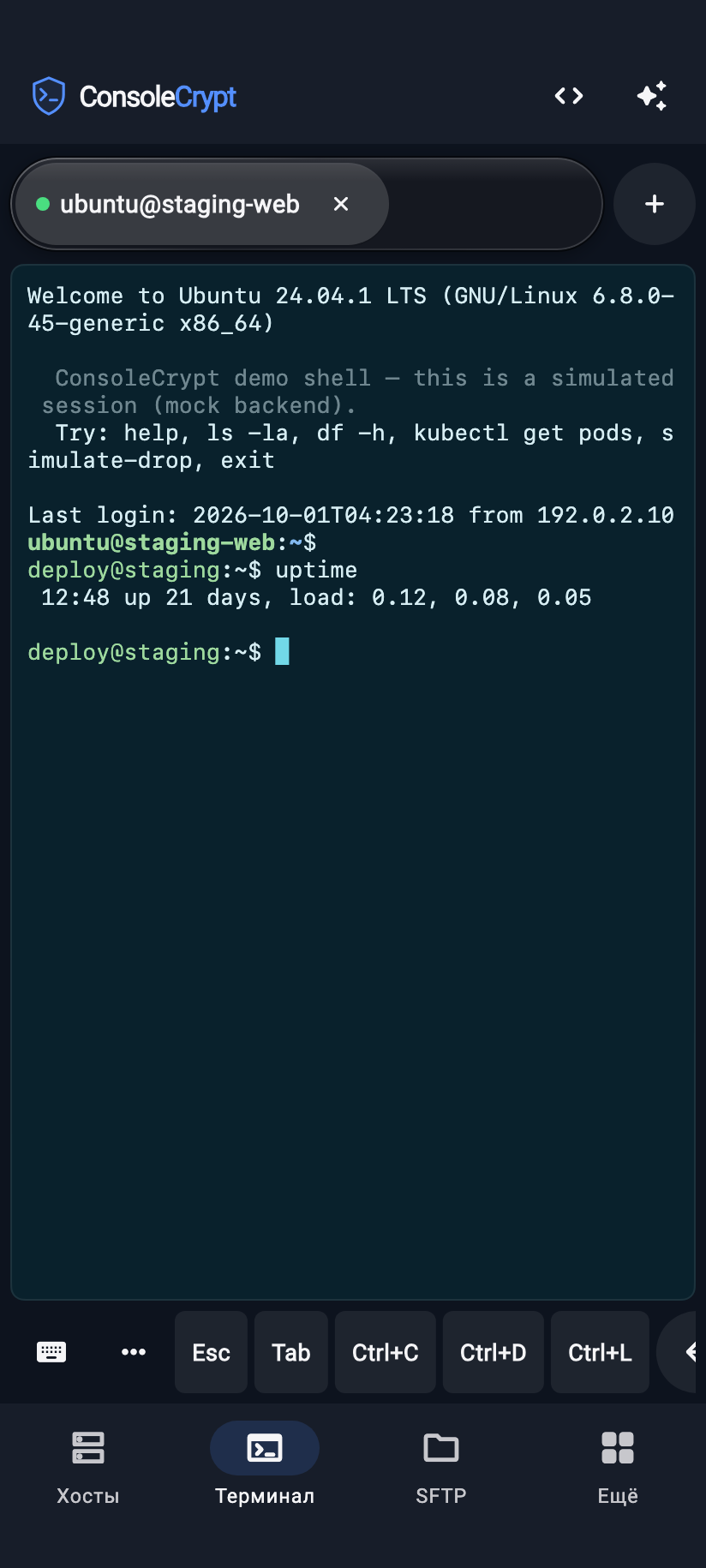
Подключитесь с Android, проверьте сервер и найдите нужную команду. Привычные хосты и сниппеты доступны через зашифрованную синхронизацию.
Откройте пошаговое руководство: первый запуск, подключения, файлы, сниппеты, ИИ, настройки и совместная работа.
Для управления учётной записью и устройствами публичного сервера. Войдите с тем же email и паролем аккаунта, что и в приложении. Хранилище и SSH-ключи открываются только в приложении.
Веб-кабинет обслуживает наш публичный сервер sync.consolecrypt.dev. Существующие аккаунты consolecrypt.evsikov.net сохраняются: используйте прежние email и пароль. Аккаунты других серверов не переносятся автоматически; перед переносом сохраните резервную копию.
Выбранный вами ИИ-провайдер получает только контекст, который вы разрешили отправить. Приложение фильтрует секреты; парольная фраза и приватные ключи недоступны подсистеме ИИ. Схема и строки баз данных отправляются только с вашего согласия. Проверяйте выбранный контекст перед отправкой.
Да. Разверните свой сервер синхронизации, включите корпоративный вход через SSO (OIDC) или Active Directory и заведите команды с ролями и политиками. Сотрудник, отключённый в каталоге компании, теряет доступ к серверу автоматически. Сервер видит состав команд, но не их содержимое.
Да. Сервер открыт под AGPL-3.0. В репозитории есть Dockerfile и Helm chart для самостоятельного развёртывания. Приложение подключается к указанному вами адресу.