 Console
ОТ ПЕРВОГО ВХОДА ДО СОВМЕСТНОЙ РАБОТЫ
Освойте своё
рабочее пространство.
Пошаговое руководство по ConsoleCrypt. Выберите тему, найдите нужную настройку и посмотрите, как она выглядит в приложении.
Руководство описывает текущую раннюю версию. Доступность функций зависит от платформы и сервера. Снимки показывают реальный интерфейс на демонстрационных данных; секреты скрыты.
Ничего не найдено. Попробуйте другое слово или сбросьте поиск.
Начало работы
Первый запуск и профили
Начните локально или подключите зашифрованную синхронизацию. Профиль объединяет своё хранилище и, при наличии, аккаунт на выбранном сервере.
- Установите клиент из раздела «Скачать». На macOS перенесите ConsoleCrypt в Applications; на Windows запустите установщик; на Linux установите DEB или RPM по главе «Установка Linux»; на Android подтвердите установку APK в системном диалоге.
- На macOS и Windows приложение открывается в большом окне, которое подстраивается под доступное место на экране. Измените его размер под свою работу: терминал и боковые инструменты могут оставаться рядом.
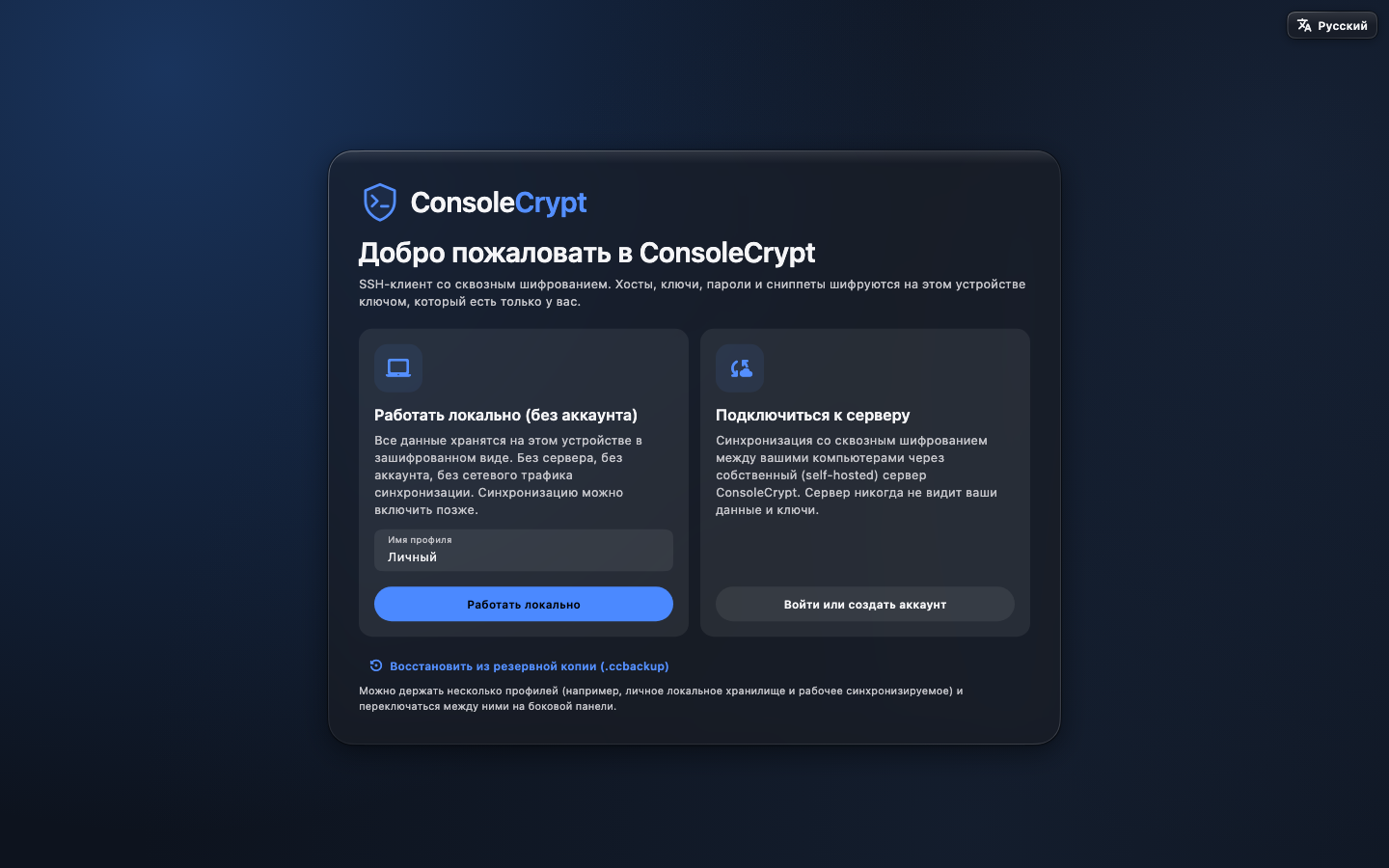
- Для работы без сервера выберите «Работать локально», задайте название профиля и создайте хранилище.
- Для нескольких устройств выберите «Подключиться к серверу», проверьте HTTPS-адрес и войдите или создайте аккаунт. Подтвердите email, если сервер этого требует.
- Переключайте профили в верхней части бокового меню. Дополнительные профили и включение синхронизации доступны в настройках; данные разных профилей не смешиваются.
Начало работы
Установка Linux: DEB, RPM и связка ключей
Клиент предназначен для x86-64 (x64) с графическим рабочим столом: Ubuntu 22.04, Debian 12 и Fedora 43. Выберите пакет своего дистрибутива; пакетный менеджер проверит зависимости.
- На странице «Скачать» выберите DEB для Ubuntu/Debian или RPM для Fedora. Проверьте поддерживаемые версии системы и архитектуру в описании релиза, затем сравните SHA-256 файла с опубликованной контрольной суммой.
- Откройте терминал в папке с загруженным пакетом. В примере ниже замените consolecrypt.deb или consolecrypt.rpm точным именем своего файла; выполните только команду для своего формата.
- После установки запустите ConsoleCrypt из меню приложений в своей обычной графической сессии. Не запускайте клиент через sudo: ключи и настройки принадлежат вашему пользователю.
- Для ключей устройства нужна работающая и разблокированная системная связка ключей с Secret Service, например GNOME Keyring. Создайте и разблокируйте основную связку средствами рабочего стола до запуска клиента. Пароль связки ключей отличается от пароля аккаунта ConsoleCrypt и парольной фразы хранилища.
- На Linux обновления устанавливаются вручную: скачайте новый DEB или RPM со страницы «Скачать» и установите тем же способом. Перед обновлением сохраните зашифрованную резервную копию и завершите важные SSH-сессии; хранилище и связку ключей сохраняйте.
Ubuntu / Debian — пакет DEB
Имя файла — пример. apt устанавливает локальный пакет и доступные зависимости из настроенных репозиториев.
sudo apt install ./consolecrypt.debFedora — пакет RPM
Имя файла — пример. dnf устанавливает локальный пакет и проверяет зависимости. Не отключайте эти проверки.
sudo dnf install ./consolecrypt.rpmНачало работы
Какой пароль нужен?
В ConsoleCrypt есть разные уровни доступа. Сброс пароля аккаунта по почте не открывает зашифрованное хранилище.
| Что | Для чего |
|---|---|
| Пароль аккаунта | Вход на сервер и в веб-кабинет; его можно сбросить через email. |
| Парольная фраза хранилища | Расшифровка данных на устройстве. Сервер её не знает. |
| Комплект восстановления | Восстановление доступа к хранилищу при потере парольной фразы. |
| Пароль связки ключей macOS | Системное разрешение доступа к ключу устройства; обычно пароль учётной записи Mac. |
| Пароль или ключ SSH | Вход на удалённый хост, а не на сервер синхронизации. |
- Если macOS спрашивает доступ к связке «Вход» после новой сборки, проверьте название приложения и используйте пароль этой связки. Смена подписи приложения может вызывать новое разрешение.
- Если пароль Mac меняли, пароль связки ключей мог остаться прежним. Проверьте состояние связки в системном приложении «Связка ключей», не удаляя ключи ConsoleCrypt.
Начало работы
Хранилище, восстановление и биометрия
Хранилище открывается на вашем устройстве. Настройте блокировку и способ разблокировки сразу после создания.
- Сохраните комплект восстановления офлайн и выполните проверку слов. Слова и QR-код дают доступ к хранилищу: не отправляйте их по почте, в чат или ИИ.
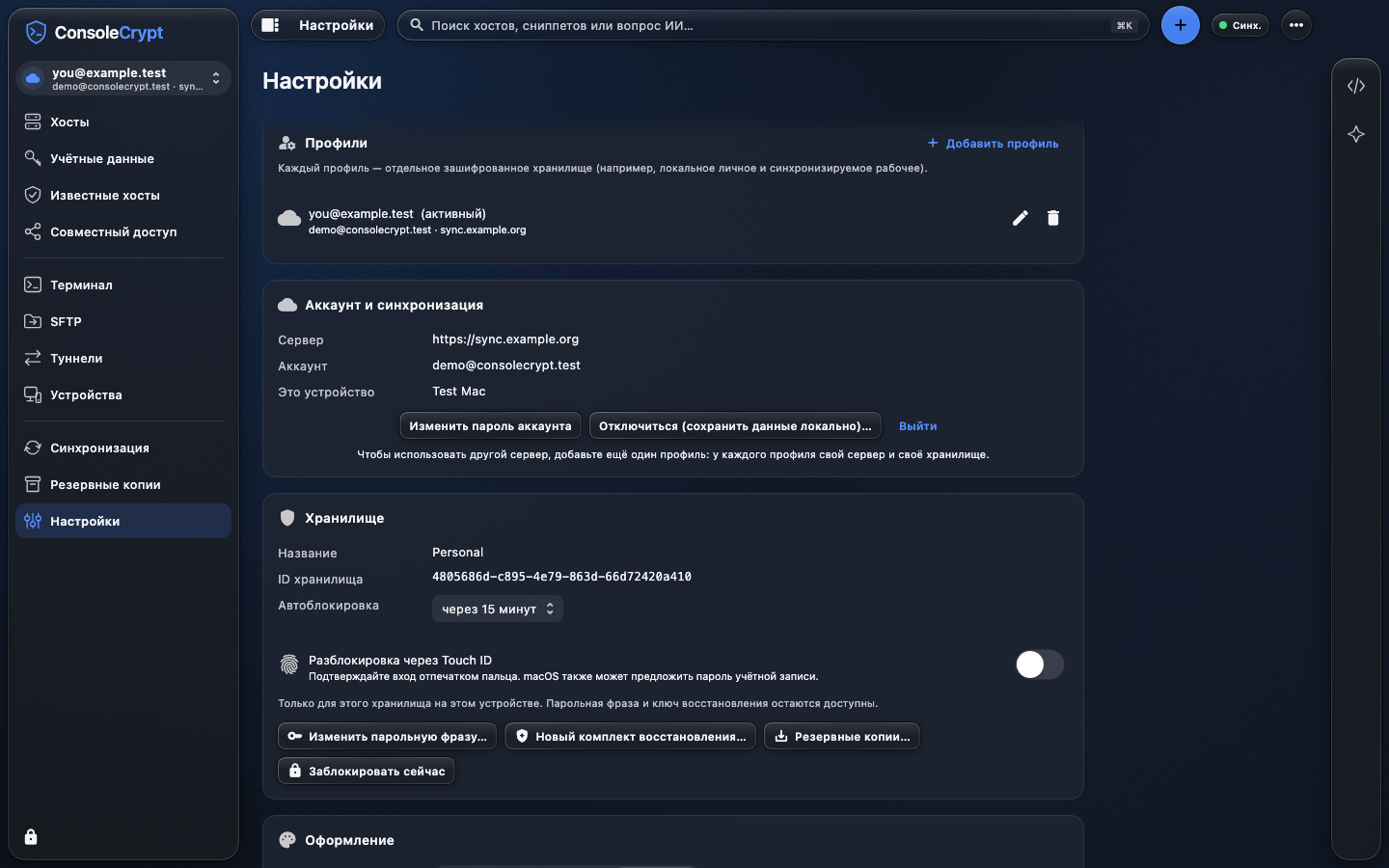
- В «Настройки → Хранилище» выберите время автоблокировки. «Заблокировать сейчас» закрывает хранилище; «Изменить парольную фразу…» меняет именно его парольную фразу.
- На поддерживаемом устройстве включите «Разблокировка отпечатком пальца» или вариант с названием системного метода. Сначала хранилище должно быть открыто и устройство подтверждено; биометрию настройте в системе.
- Если комплект потерян, пока хранилище открыто создайте «Новый комплект восстановления…» и сохраните его. Предыдущий комплект перестанет действовать.
Начало работы
Синхронизация и доверенные устройства
Вход в аккаунт и право расшифровывать хранилище — разные действия. Новое устройство требует подтверждения.
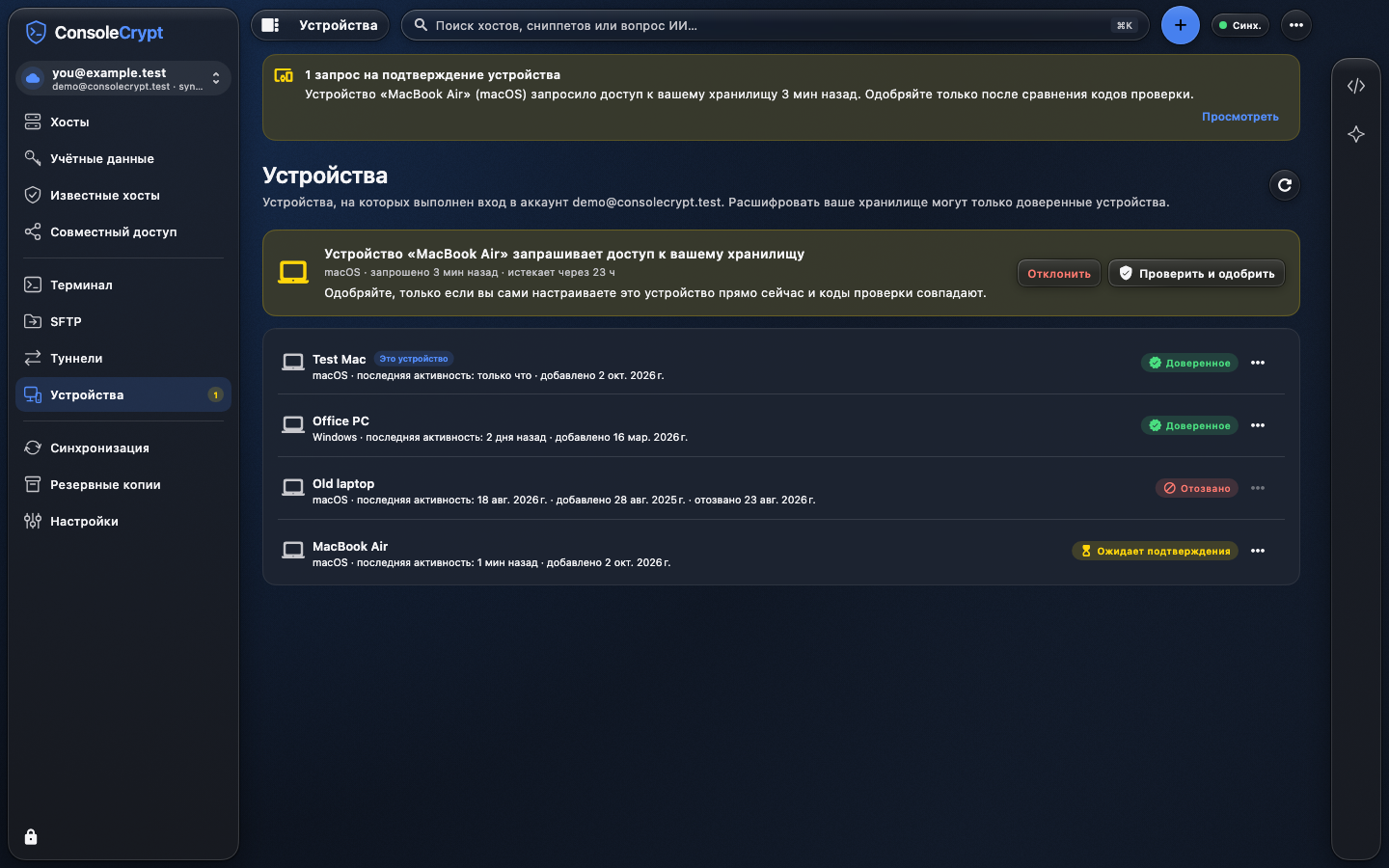
- На втором устройстве выберите тот же сервер и аккаунт. Если требуется доверие, откройте «Устройства» на уже доверенном устройстве.
- Выберите ожидающее устройство, нажмите «Проверить и одобрить» и сверьте весь показанный код на обоих устройствах через независимый канал.
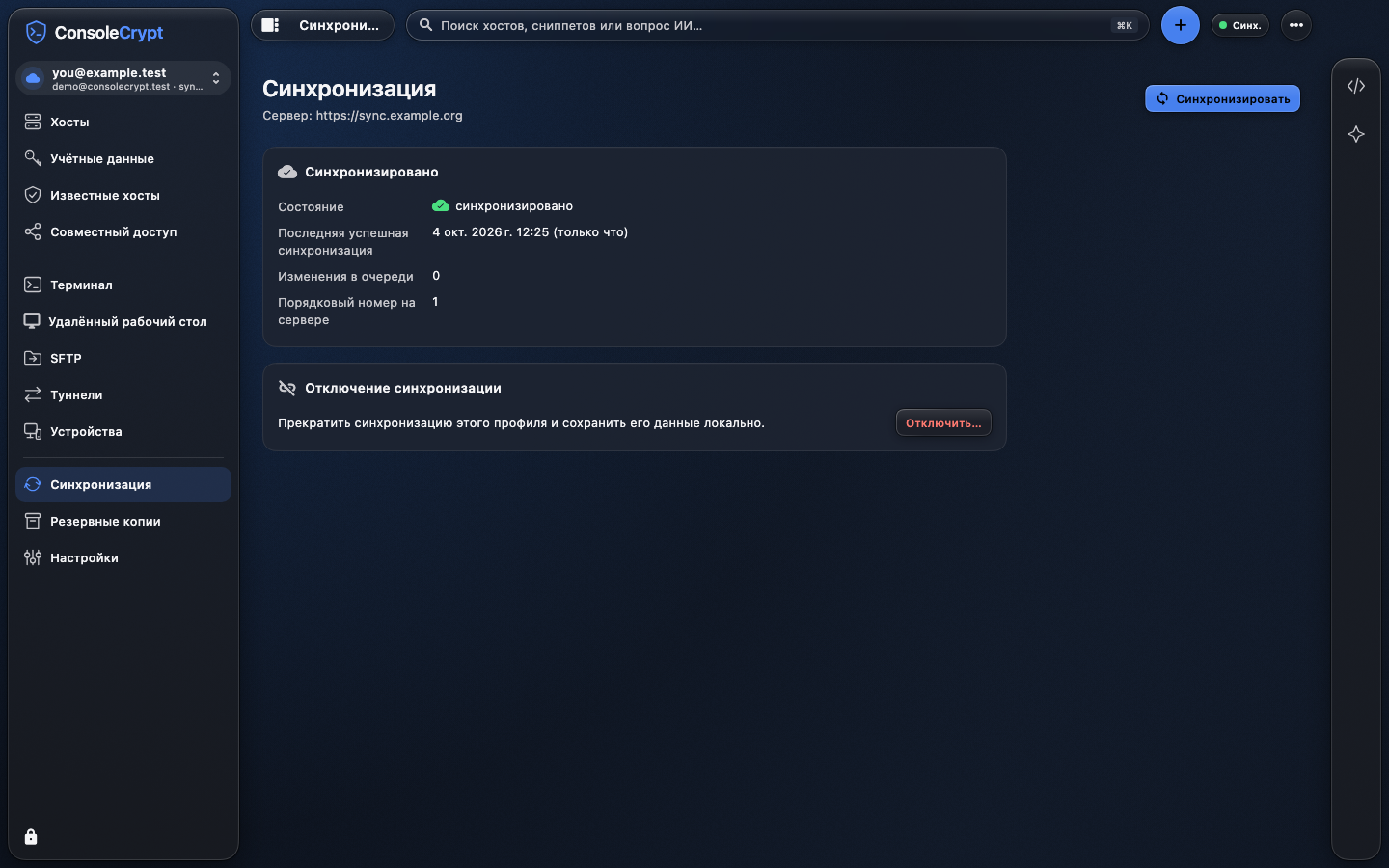
- В разделе «Синхронизация» проверьте подключение, очередь изменений и конфликты. Изменения при отсутствии сети остаются локально и отправляются после восстановления связи.
- Потерянное устройство отзовите в клиенте или веб-кабинете. Повторное подключение требует нового подтверждения.
Рабочее пространство
Хосты: добавить, найти, подключиться
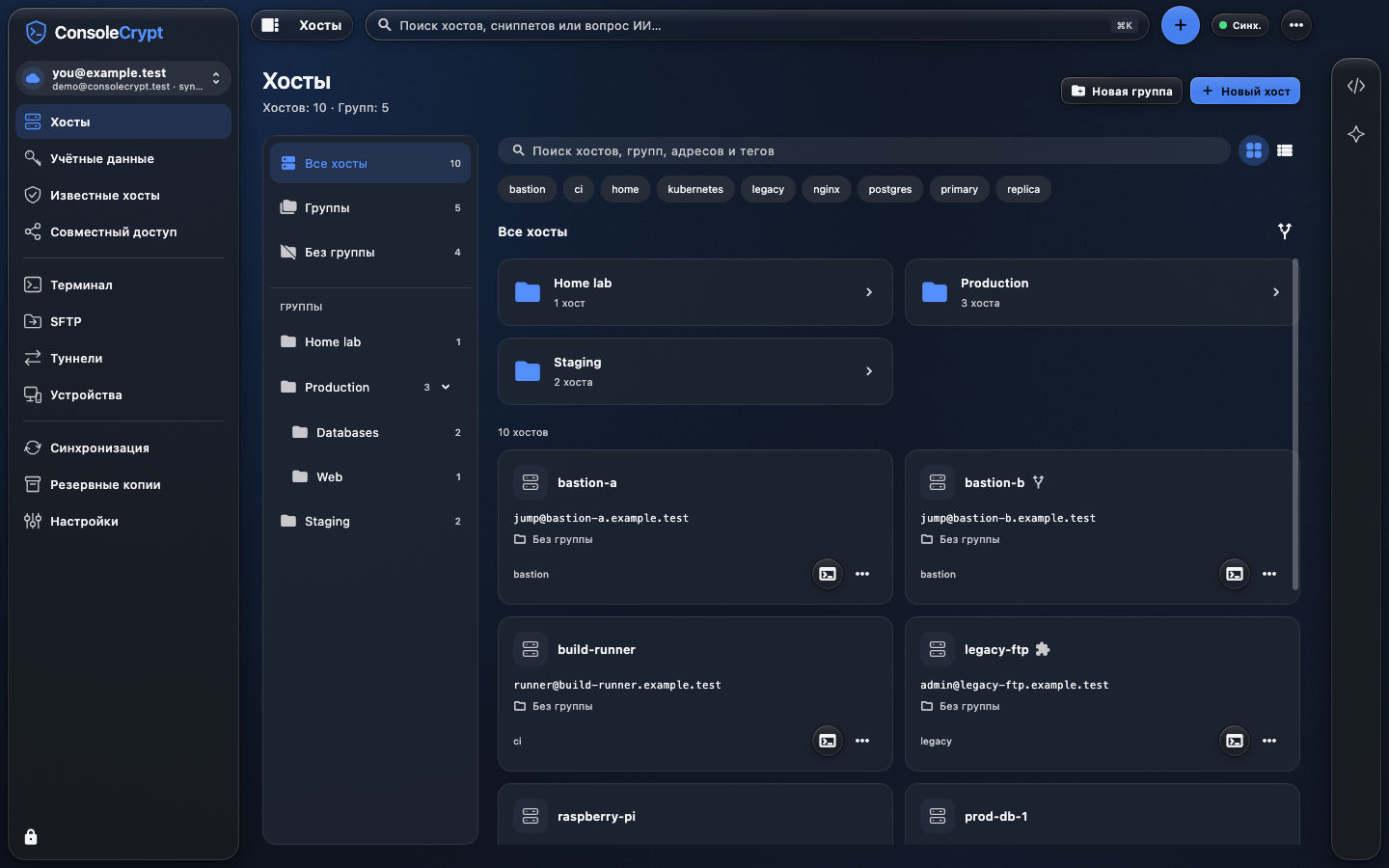
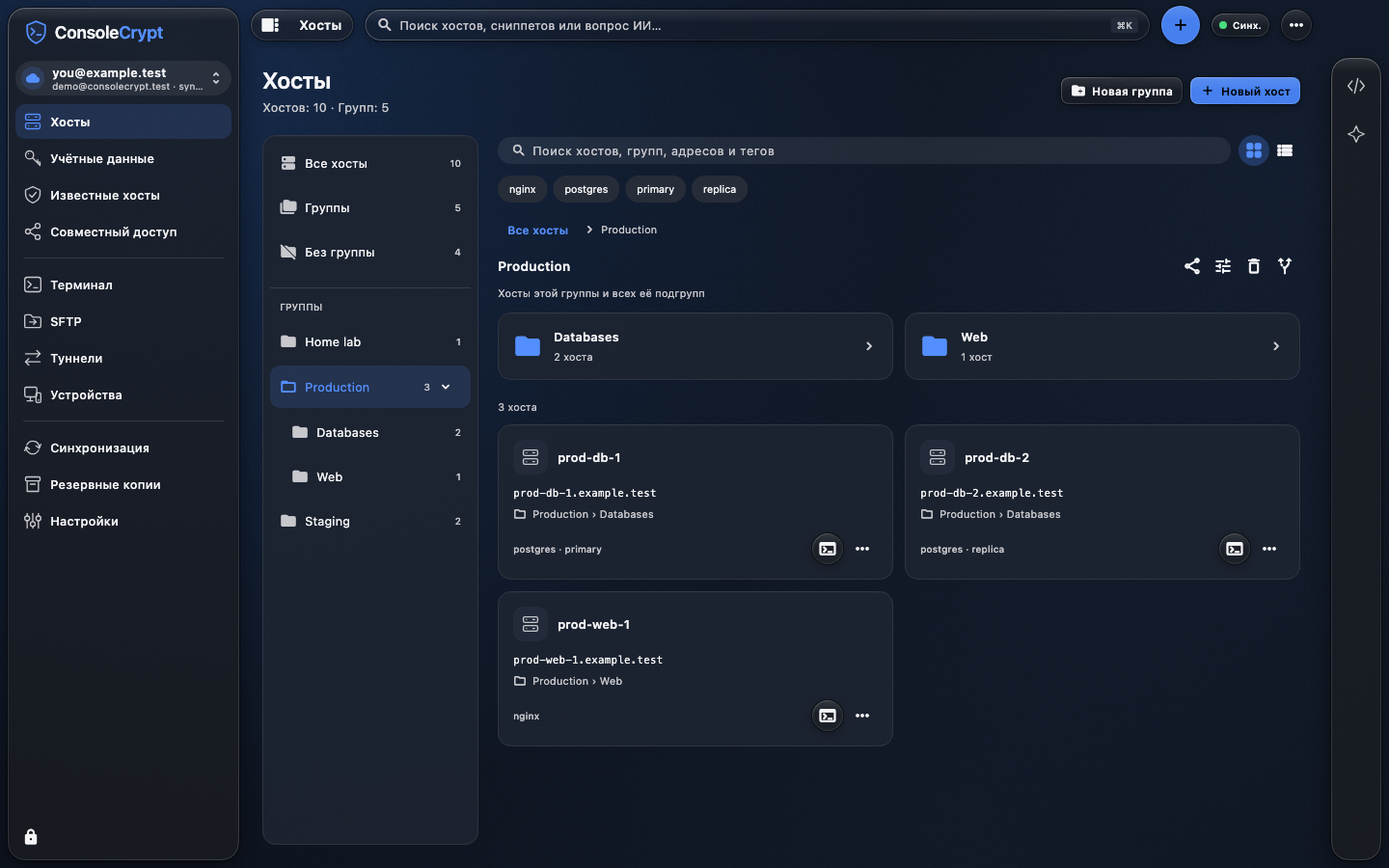
Хост хранит параметры подключения по SSH или RDP. Карточки и список показывают адрес, пользователя и группу.
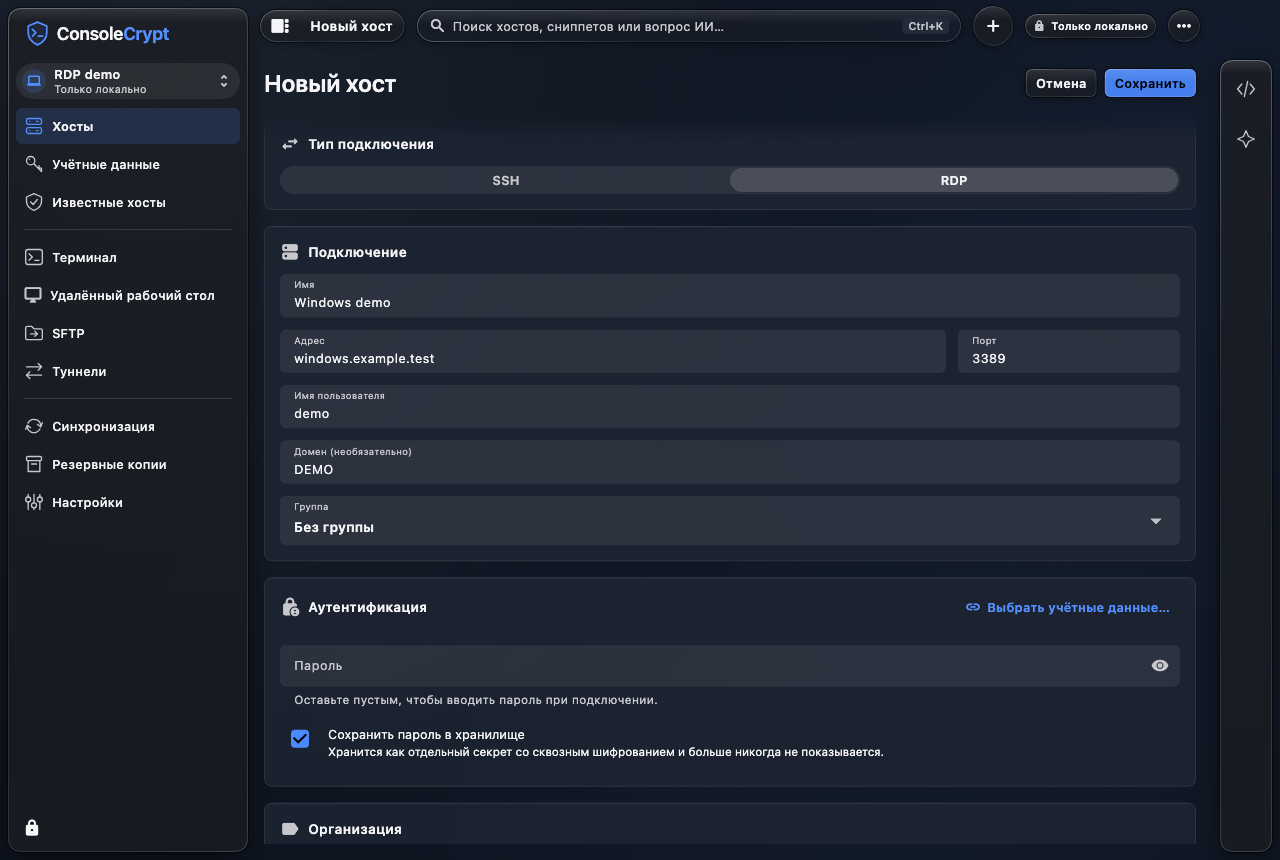
- Откройте «Хосты → Новый хост» и сначала выберите SSH или RDP. Задайте имя, адрес, порт, пользователя и учётные данные. Для SSH доступны наследование из группы и jump-хосты; для RDP — пароль и необязательный домен Windows, порт по умолчанию 3389.
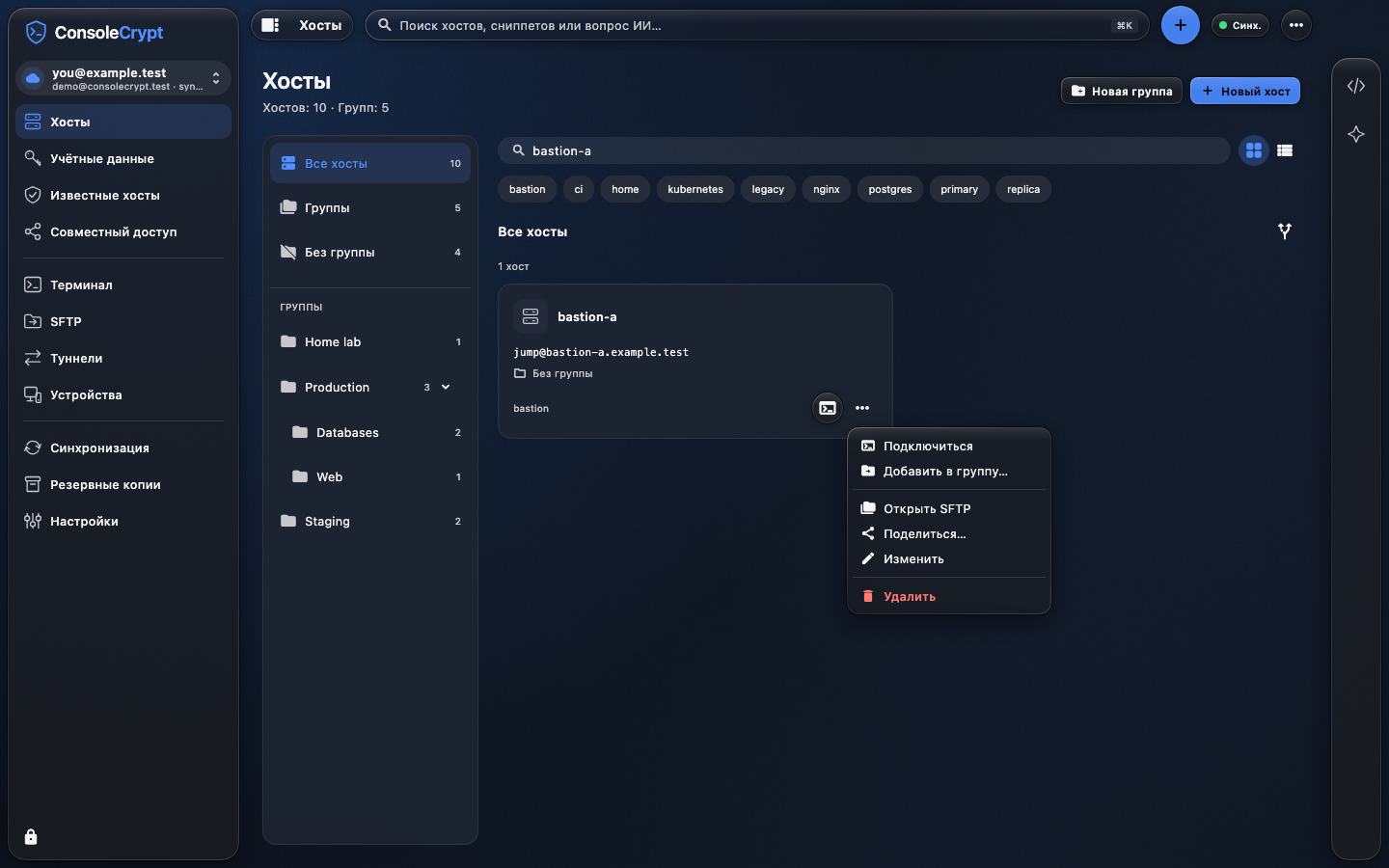
- Используйте поиск по именам, адресам, группам и тегам. Переключатель карточки/список меняет представление; карточка группы открывает её содержимое.
- Нажмите в центре карточки хоста или на значок подключения. В зависимости от типа откроется терминал или удалённый рабочий стол.
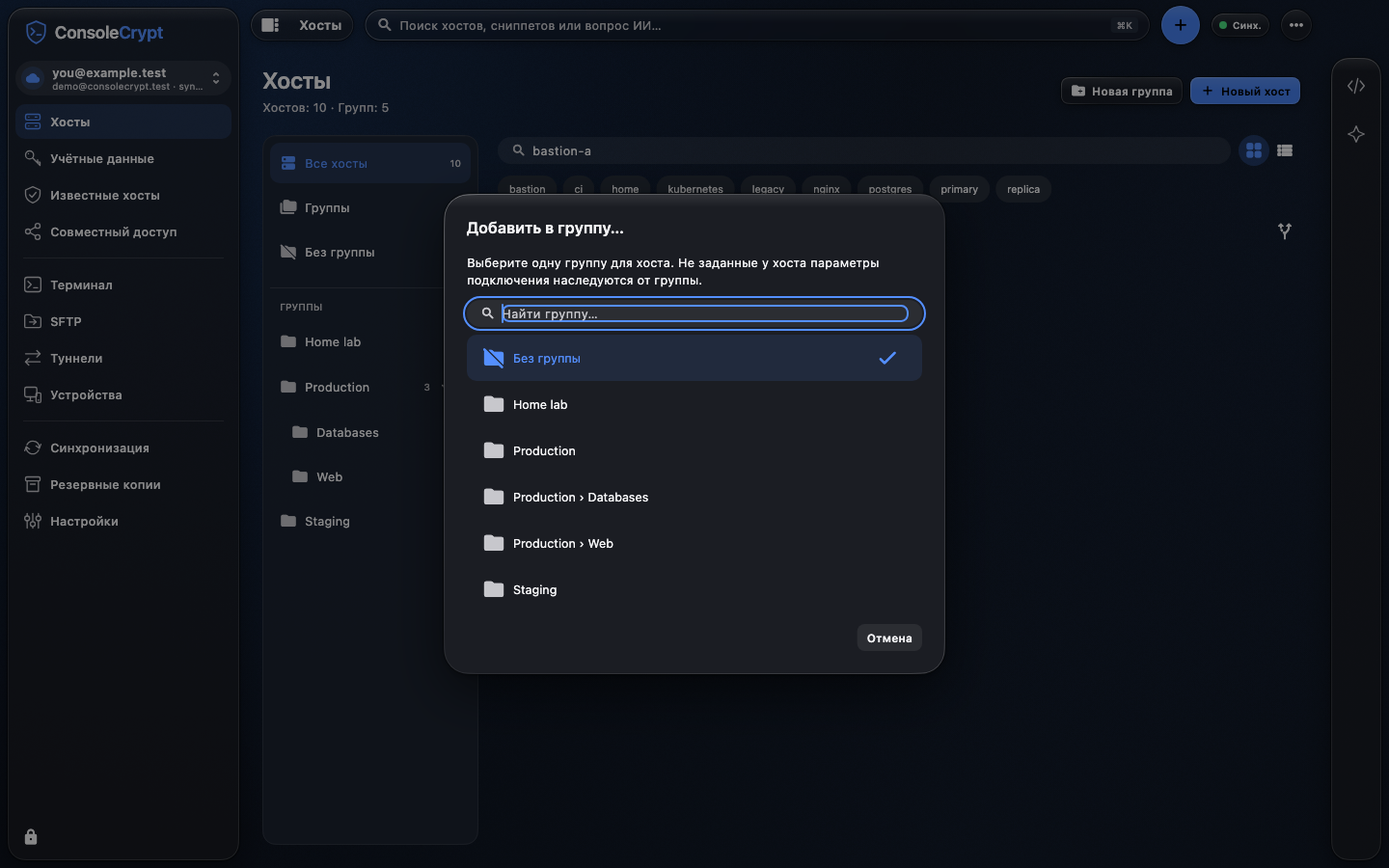
- В меню «…» доступны подключение, SFTP, редактирование, удаление и добавление в существующую группу. Возможность поделиться показывается при поддержке сервером.
Рабочее пространство
RDP: удалённый рабочий стол Windows
Добавлена возможность подключиться к RDP. ConsoleCrypt подключается напрямую к стандартному серверу Microsoft RDP; устанавливать дополнение IronRDP на Windows не нужно.
- В «Хостах» создайте подключение типа RDP. Укажите адрес, пользователя Windows, пароль и, при необходимости, домен. Пароль можно сохранить в зашифрованном хранилище или вводить при каждом подключении. Настройки SSH-группы не применяются к RDP.
- Перед подключением проверьте адрес, учётную запись и отпечаток сертификата. Сверьте отпечаток с администратором сервера. При изменении данных хоста подтверждение потребуется заново.
- В разделе «Удалённый рабочий стол» нажмите кнопку подключения в центре или «+» рядом с вкладками и выберите сохранённый RDP-хост. Открытые рабочие столы находятся в панели вкладок. Переключайтесь между ними, открывайте новые и закрывайте ненужные. Одновременно доступны до четырёх RDP-сеансов.
- Нажмите «Во весь экран»: рабочий стол займёт весь экран компьютера. Чтобы показать верхнюю панель, наведите указатель на синий индикатор у верхнего края или нажмите Ctrl+Alt+Home. Панель можно закрепить. В ней доступны переключение подключений, разрешения, сворачивание окна, возврат к обычному размеру и закрытие текущего сеанса. Escape передаётся удалённому компьютеру.
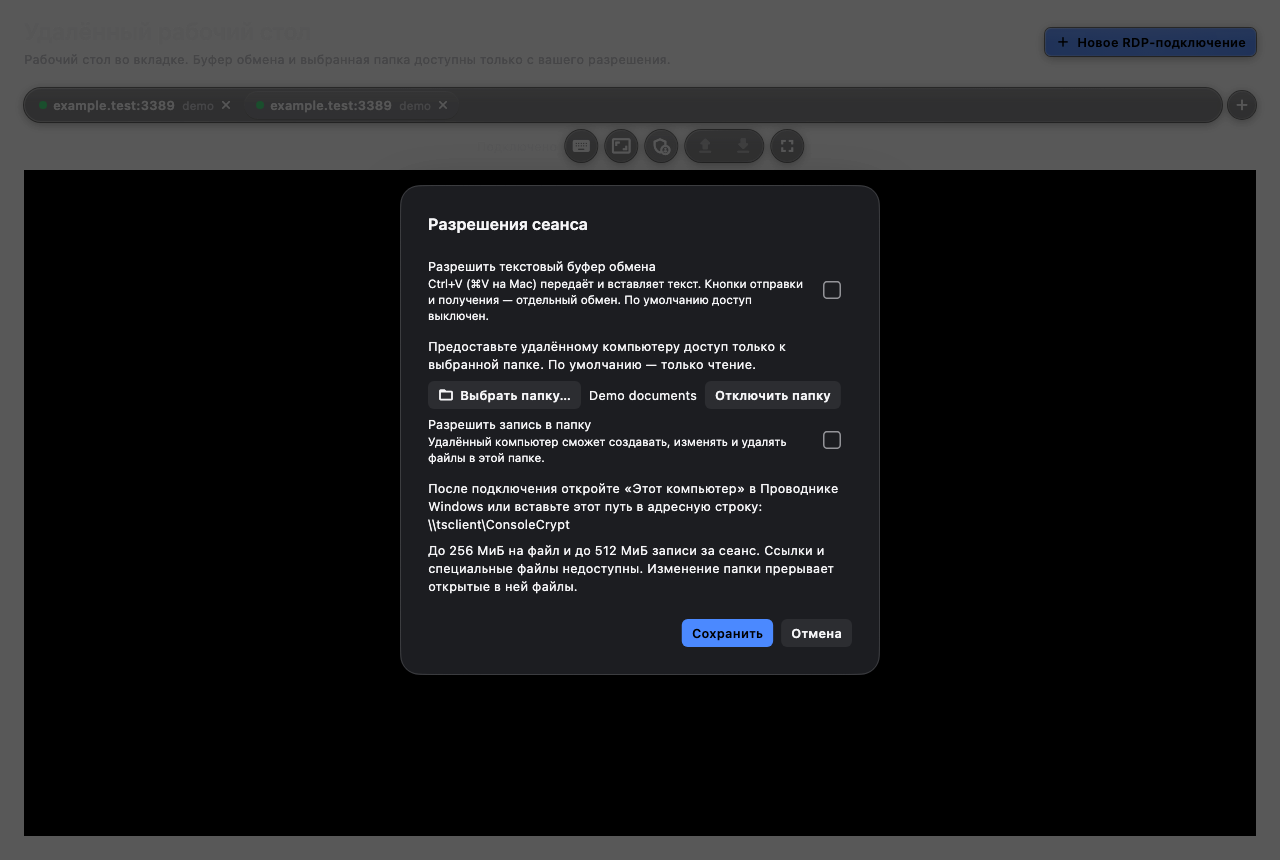
- Включите обмен текстом для выбранного сеанса. Теперь Ctrl+V (⌘V на macOS) в активном рабочем столе передаёт локальный текст и вставляет его в Windows — предварительно нажимать «Отправить» не нужно. При выключенном обмене Ctrl+V использует буфер самой удалённой Windows.
- Кнопка «Отправить» передаёт текст без вставки, а «Получить» запрашивает текст из Windows. Изменение локального буфера само по себе ничего не отправляет. Поддерживается текст до 64 КиБ; изображения и файлы через буфер не передаются.
- На macOS, Windows и Linux выберите одну локальную папку в разрешениях сеанса. Дождитесь состояния «Папка подключена» и откройте ConsoleCrypt в разделе перенаправленных дисков Проводника Windows. По умолчанию разрешено только чтение; запись включается отдельно. Другие папки и диски компьютера не предоставляются.
- Если папка не подключилась, проверьте политику перенаправления дисков на Windows-сервере. Рабочий стол продолжает работать независимо от доступа к папке. Замена папки прерывает операции с ранее открытыми файлами.
- Обмен поддерживает файлы до 256 МиБ и суммарно до 512 МиБ попыток записи за сеанс. После достижения лимита переподключитесь. Символические ссылки, исходные отметки времени и блокировки файлов не переносятся.
- Отключите разрешение на папку или буфер в панели сеанса, когда обмен закончен. Блокировка хранилища и выход закрывают соединения и отзывают временные разрешения.
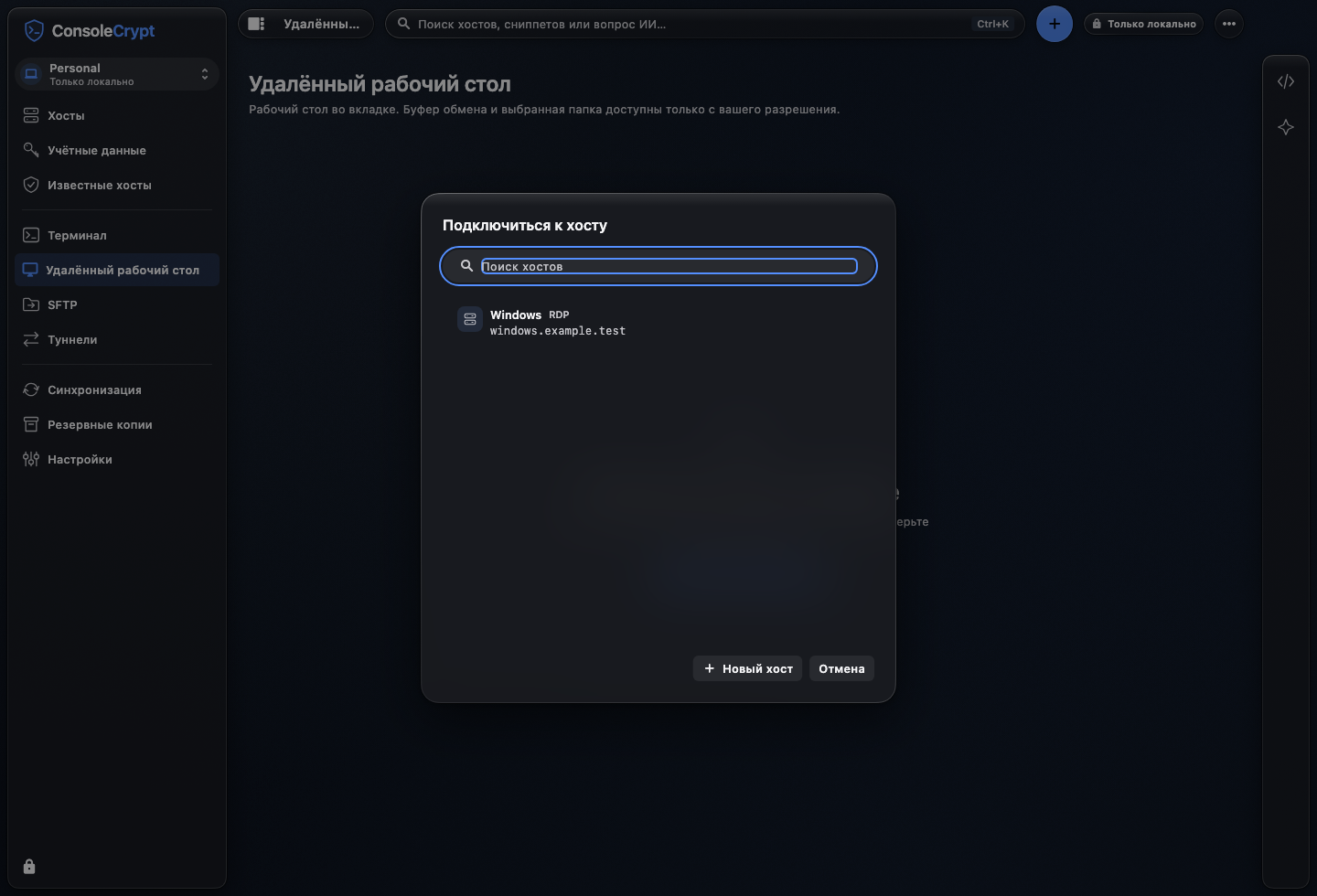

Рабочее пространство
Быстрый поиск и подключение
Найдите сохранённый хост из любой части приложения и сразу откройте SSH- или RDP-сеанс. Палитра команд объединяет поиск хостов, сниппетов и быстрые действия.
- В верхней панели круглая кнопка «+» открывает список сохранённых SSH- и RDP-хостов. Найдите хост по имени или адресу и выберите его для подключения. Если нужного хоста ещё нет, нажмите «Новый хост». Поиск занимает свободное место между названием раздела и кнопкой «+»; справа отображается компактный статус «Синх.».
- Нажмите ⌘K на macOS или Ctrl+K на Windows/Linux. Начните вводить имя хоста или его IP-адрес; поиск также учитывает адрес и имя пользователя в строке подключения.
- Смотрите результаты в группе «Хосты». Под названием указаны параметры подключения: проверьте адрес, пользователя и порт перед выбором.
- Выберите результат стрелками ↑ и ↓ и нажмите Enter либо щёлкните по строке. Приложение откроет SSH-терминал или RDP-сеанс в зависимости от типа хоста. При первом подключении проверьте ключ SSH или сертификат RDP.
- Esc закрывает палитру. Если хост не найден, добавьте его в разделе «Хосты» и повторите поиск.
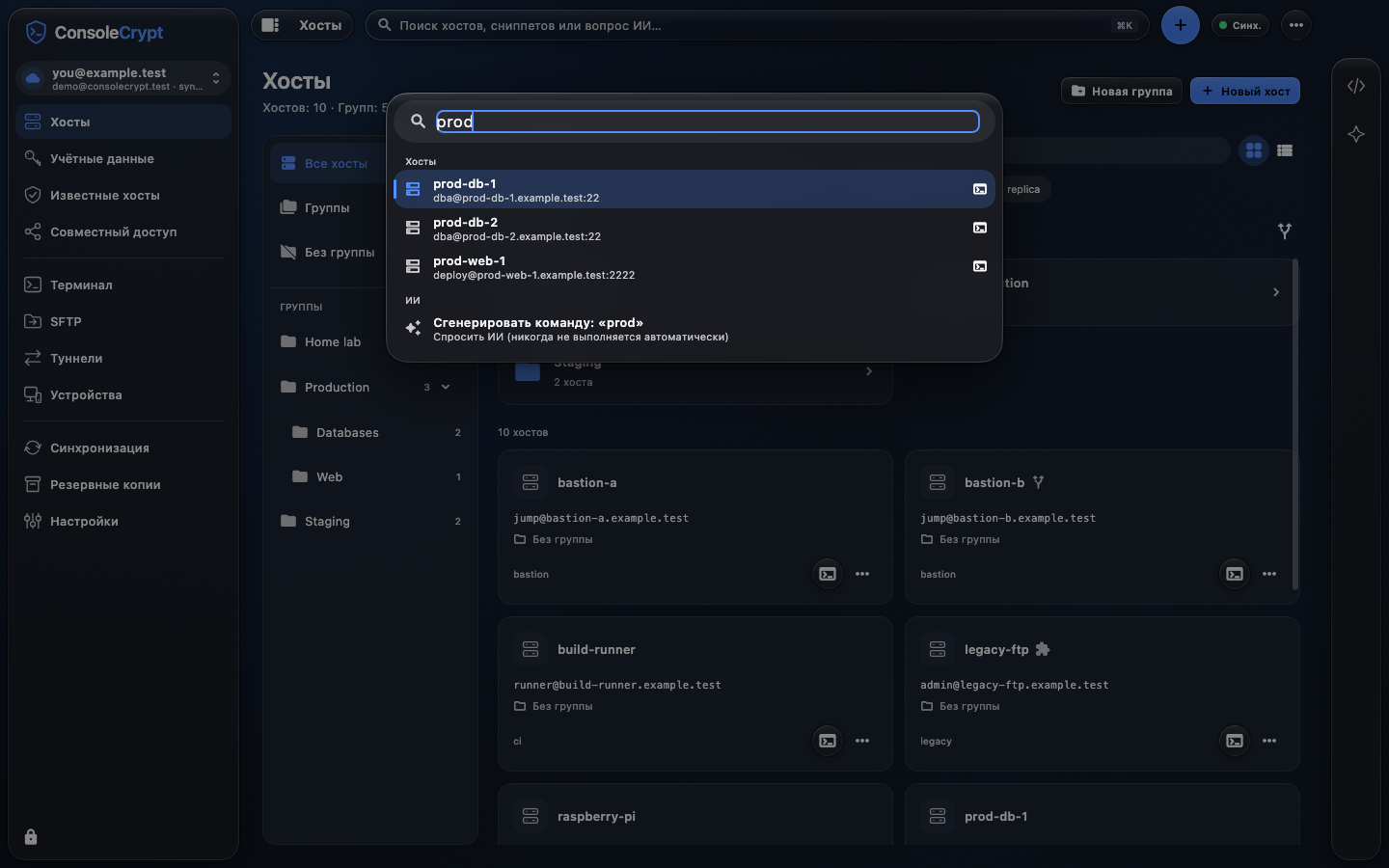
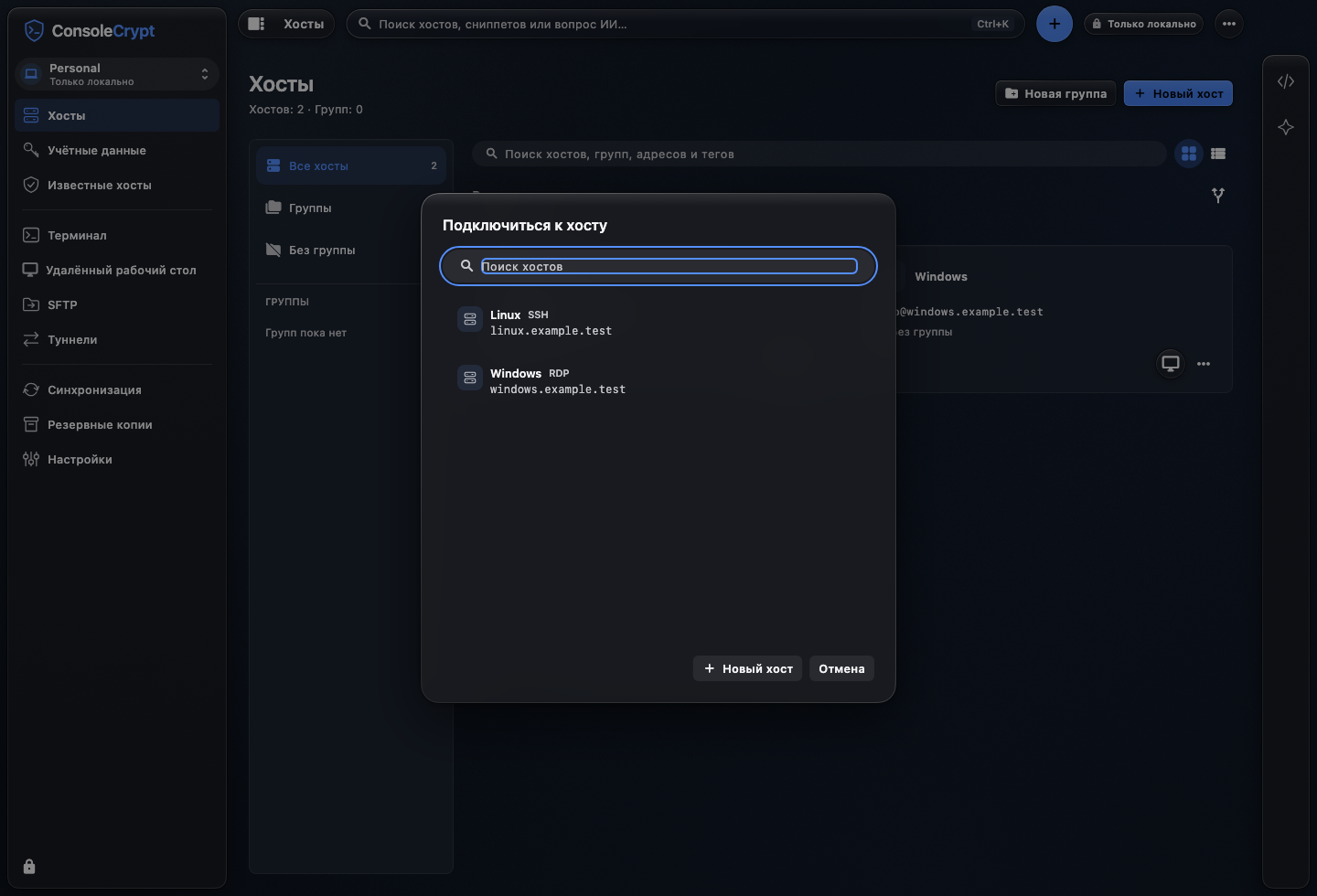
Рабочее пространство
Группы и jump-хосты
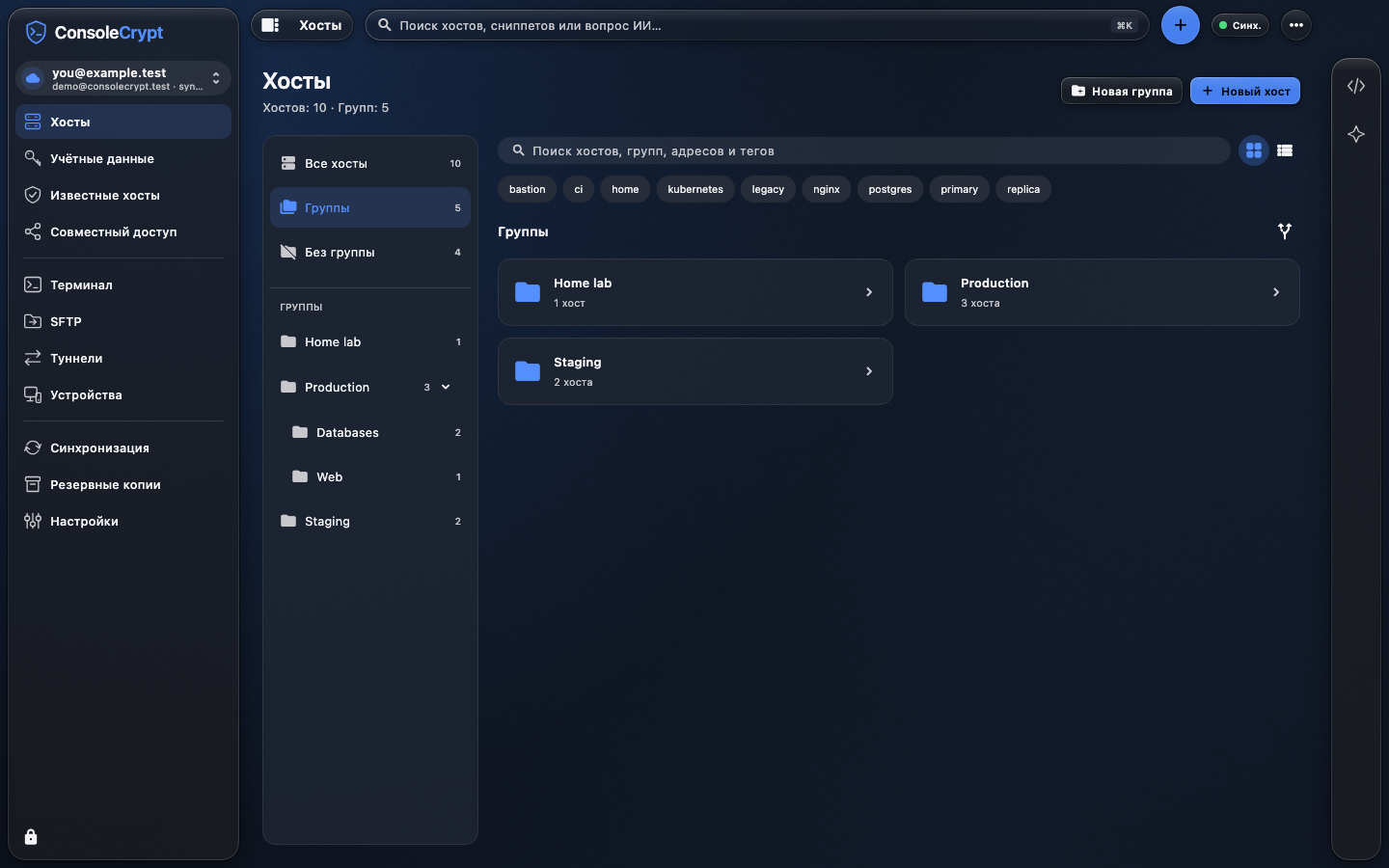
Группы помогают ориентироваться и задавать общие параметры. Цепочка jump-хостов позволяет добраться до SSH-хоста через промежуточные узлы.
- Откройте «Хосты» в левом меню и нажмите «Новая группа». Хосты и группы находятся в одном каталоге; для окружений и проектов можно создавать вложенные группы.
- В настройках группы задайте общие имя пользователя, порт, учётные данные и профиль jump-хостов. Значение, заданное на хосте, имеет приоритет над наследованием.
- В разделе профилей jump-хостов создайте профиль и выберите существующие хосты в нужном порядке. Назначьте профиль группе или отдельному хосту.
- Перед перемещением или удалением группы проверьте итоговые унаследованные параметры: изменение родителя может изменить подключение.
Рабочее пространство
Пароли, ключи и учётные данные
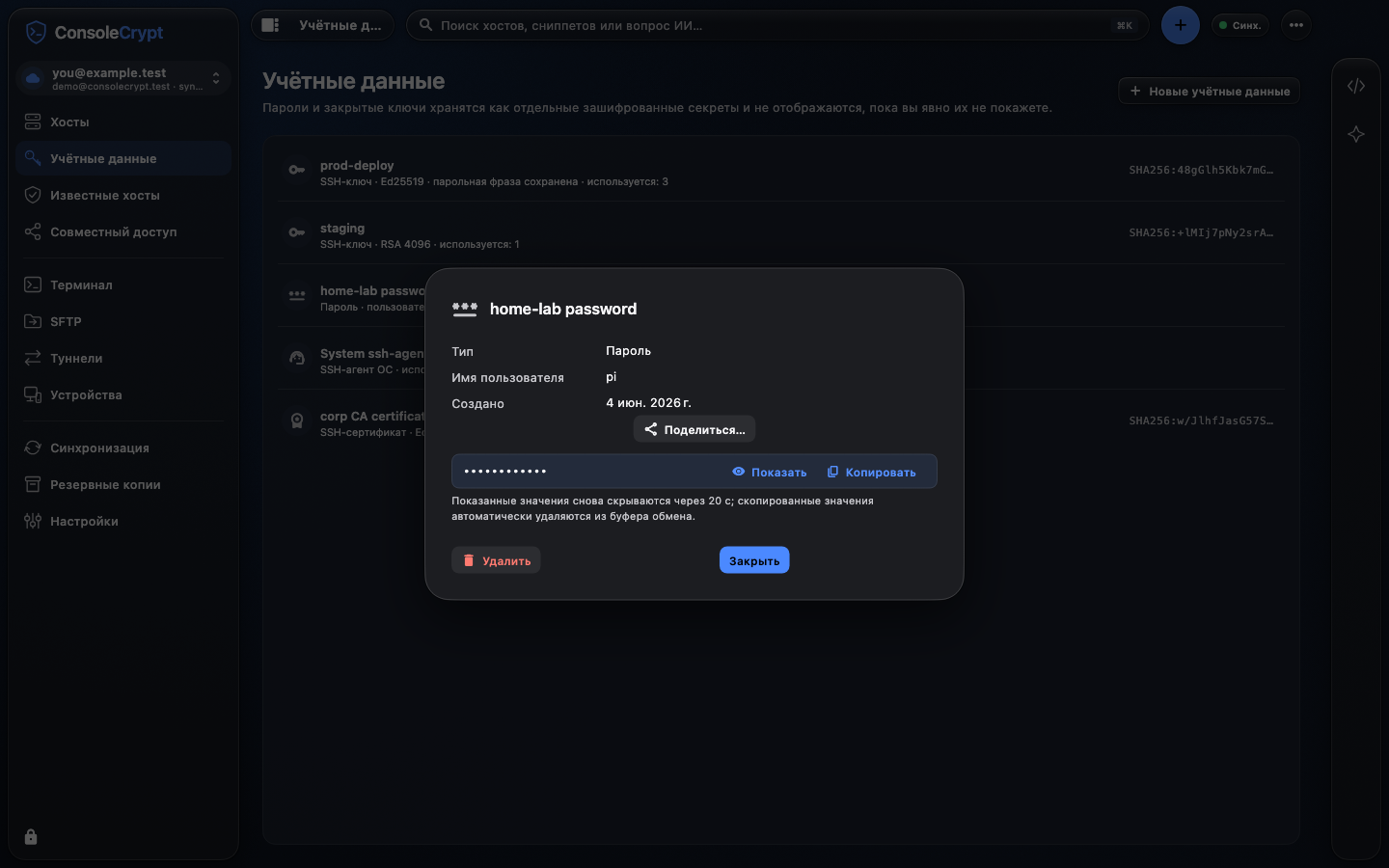
Учётные данные хранятся отдельно от хостов: один набор можно назначить нескольким подключениям.
- В «Учётные данные → Новые учётные данные» добавьте пароль, создайте SSH-ключ или импортируйте поддерживаемый ключ. Доступные агенты и аппаратные методы зависят от платформы.
- Укажите понятное название. Назначьте учётные данные хосту или группе; для ключа с парольной фразой заполните её отдельно.
- Откройте карточку для просмотра метаданных и публичного ключа. Секрет появляется только после явного действия; копирование требует осторожности с буфером обмена.
- Скопированный секрет очищается по выбранному таймеру, если буфер не был заменён другим значением. Изменение настройки действует на следующие копирования. Аварийное закрытие приложения и история системного буфера могут помешать удалению.
Рабочее пространство
Известные хосты и проверка SSH-ключа
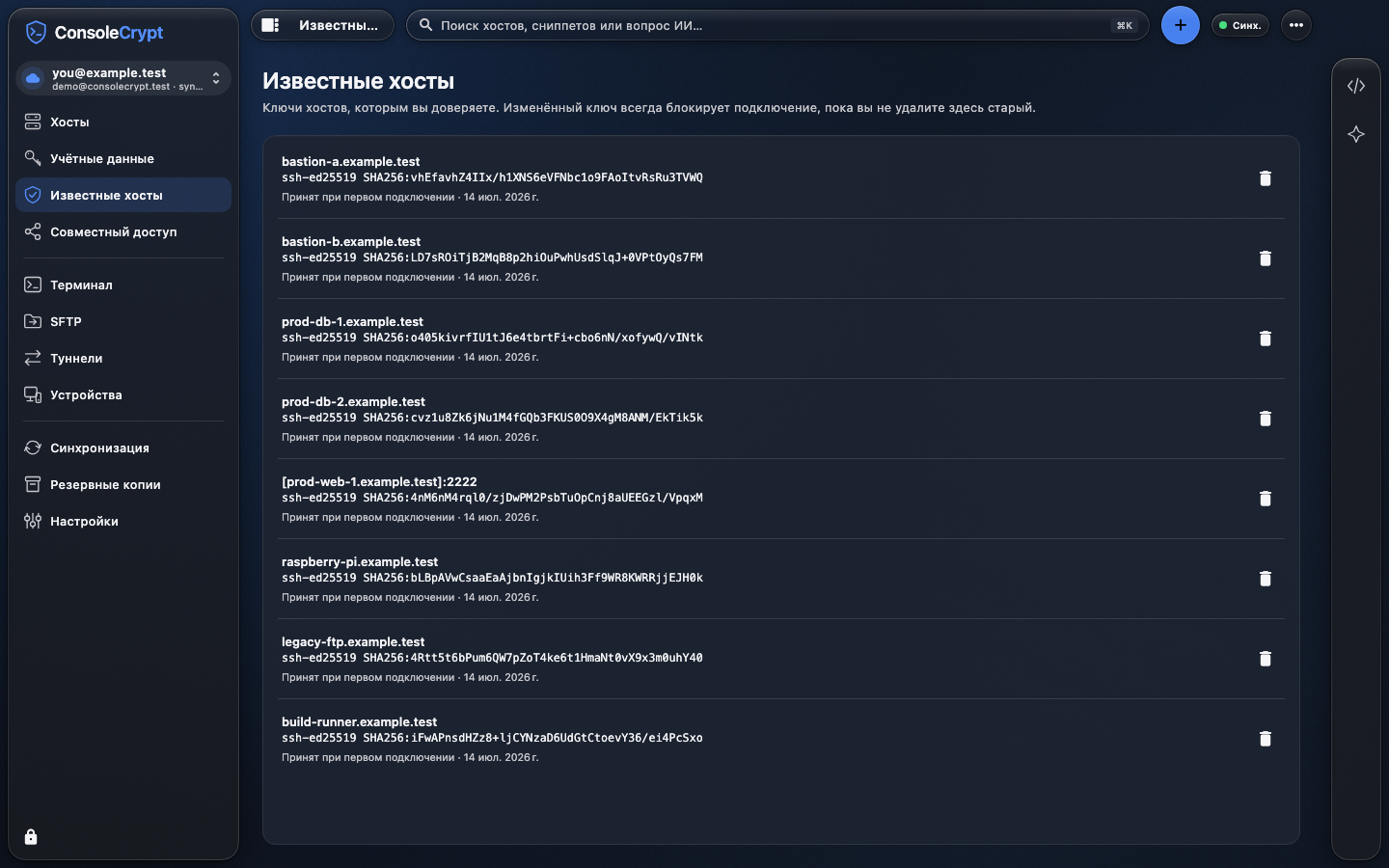
Ключ сервера подтверждает, к какому SSH-хосту вы подключаетесь. Это отдельная проверка от доверия устройству ConsoleCrypt.
- При первом подключении сверьте отпечаток ключа с администратором или доверенным источником и только затем примите его.
- Сохранённые ключи находятся в отдельном боковом разделе «Известные хосты». Проверяйте адрес, алгоритм и отпечаток.
- Если ключ изменился, подключение блокируется. Сначала выясните причину; удаляйте старую запись только после независимой проверки нового ключа.
Рабочее пространство
Терминал, вкладки и выделение
Одна вкладка — одно SSH-подключение. На телефоне есть панель специальных клавиш, а на компьютере — горячие клавиши и контекстное меню.
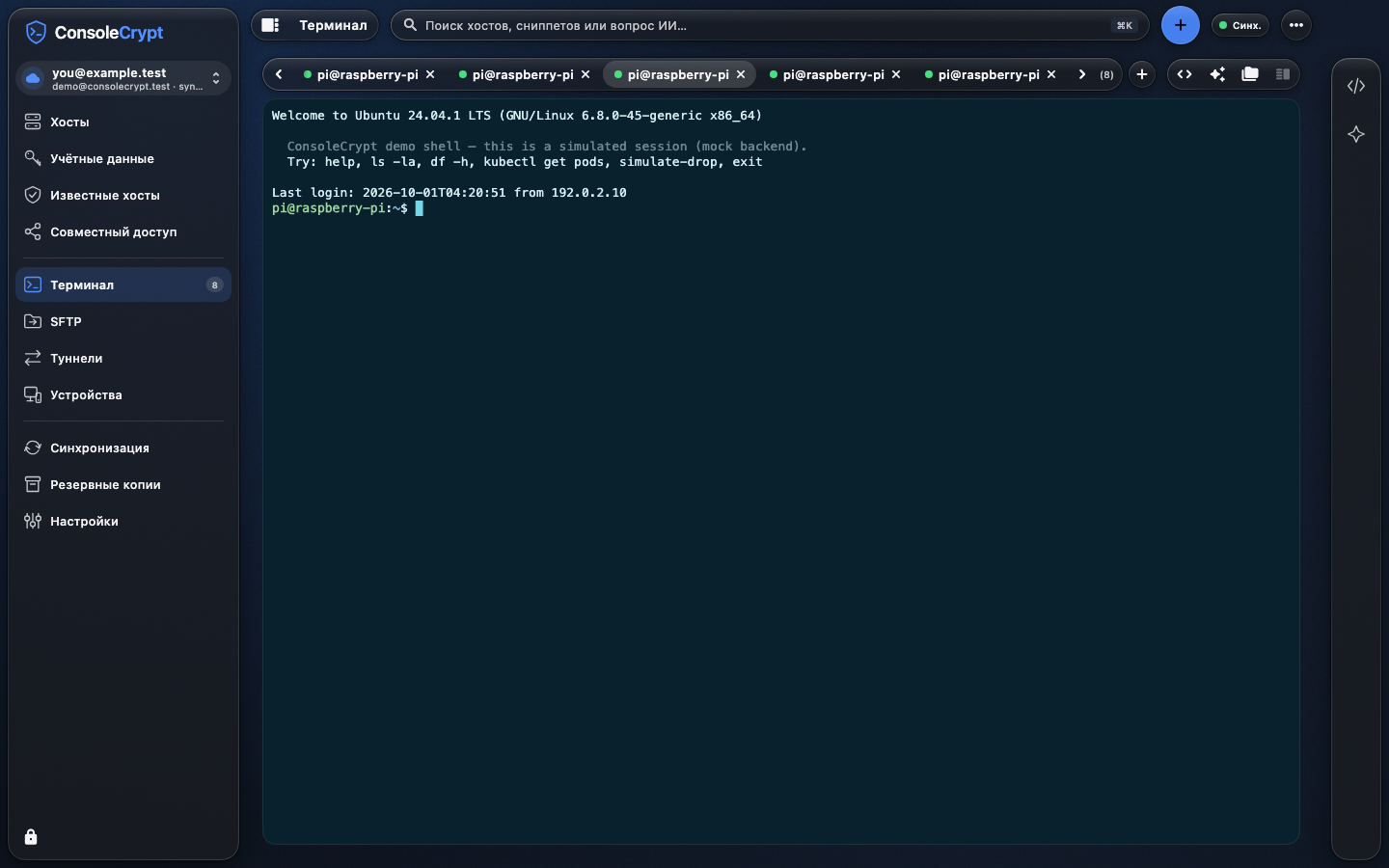
- Нажмите внутри терминала для ввода. Новое подключение открывается кнопкой «+». Когда вкладки не помещаются, прокручивайте полосу колёсиком или стрелками по краям. Рядом со стрелками показано общее число открытых вкладок в скобках.
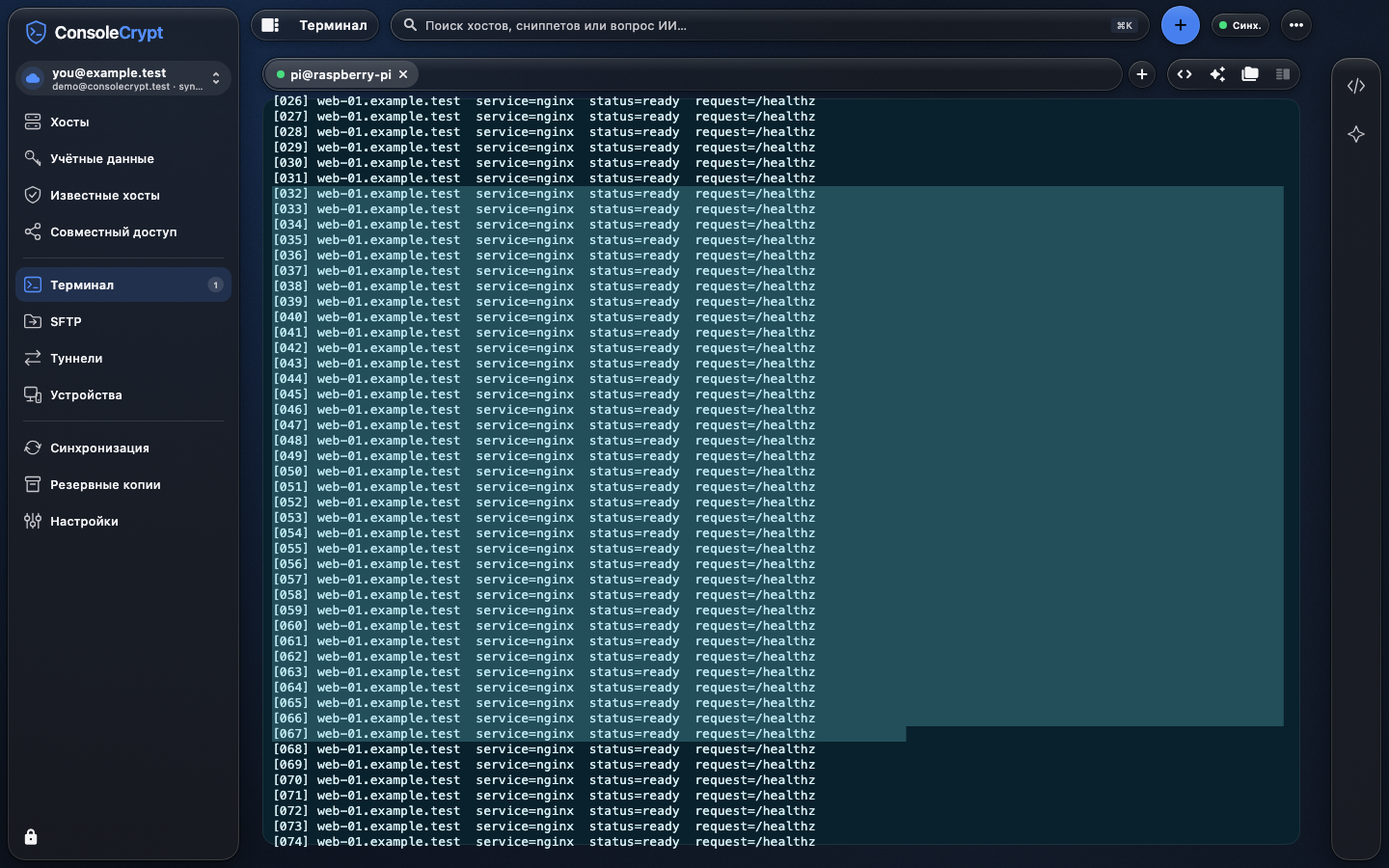
- Чтобы выделить несколько экранов вывода, удерживайте кнопку мыши и прокручивайте историю колёсиком. Можно вывести указатель за верхний или нижний край терминала: история начнёт прокручиваться автоматически, продолжая выделение.
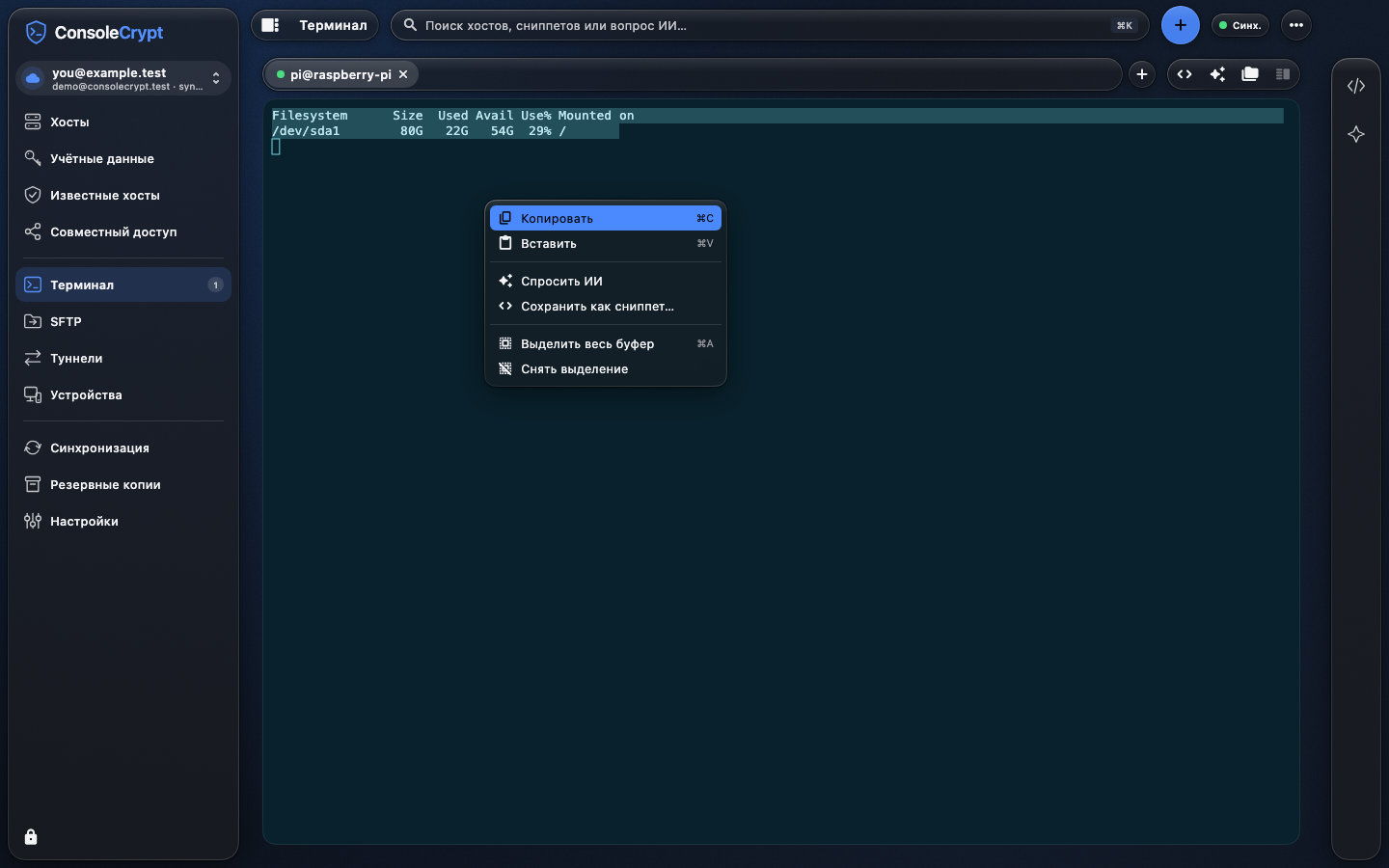
- Выделите текст и откройте меню правой кнопкой мыши. Доступны «Копировать», «Вставить», выделение всего, «Спросить ИИ» и сохранение выделенного в сниппет. Shift+F10 открывает меню с клавиатуры.
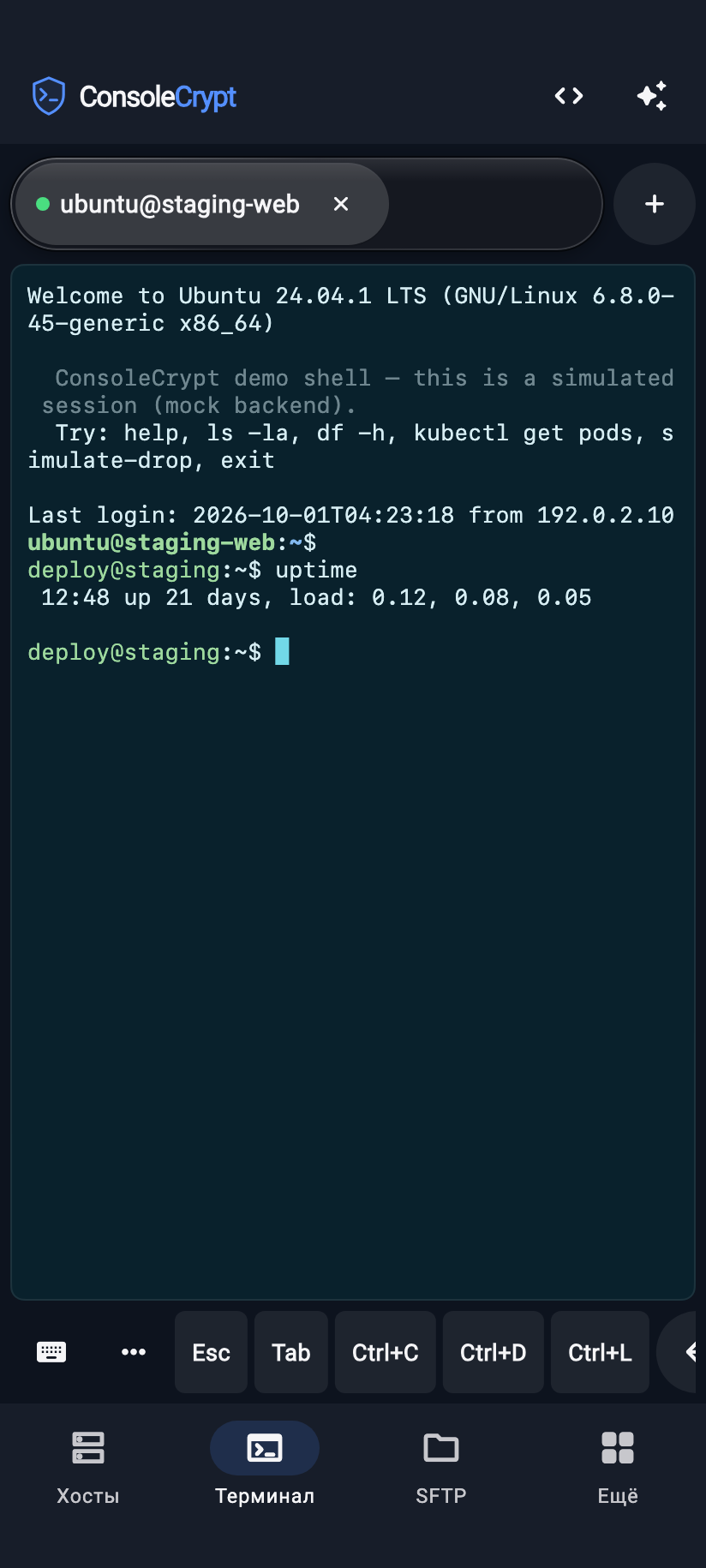
- На телефоне используйте значок клавиатуры и «…» под терминалом. Рядом доступны Esc, Tab, Ctrl+C, Ctrl+D, Ctrl+L и стрелки; полоса прокручивается.
- Многострочная вставка и управляющие символы требуют проверки. Проверьте хост и текст до подтверждения; команды после вставки выполняются по вашему действию.
- При обрыве связи используйте переподключение в баннере вкладки. Буфер вывода сохраняется до закрытия вкладки; закрытие завершает эту сессию.
Рабочее пространство
Горячие клавиши
Основной модификатор — ⌘ на macOS и Ctrl на Windows/Linux. Копирование на Windows не занимает Ctrl+C: эта комбинация прерывает команду.
| Действие | macOS | Windows / Linux |
|---|---|---|
| Найти хост, сниппет или действие | ⌘K | Ctrl+K |
| Новая вкладка SSH | ⌘T | Ctrl+T |
| Закрыть активную вкладку | ⌘W | Ctrl+W |
| Новый хост | ⌘N | Ctrl+N |
| Заблокировать хранилище | ⌘L | Ctrl+L |
| Настройки | ⌘, | Ctrl+, |
| Сниппеты | ⌘. | Ctrl+. |
| Копировать в терминале | ⌘C | Ctrl+Shift+C |
| Вставить в терминал | ⌘V | Ctrl+V; в Windows также Shift+Insert |
Рабочее пространство
SFTP: передача и просмотр файлов
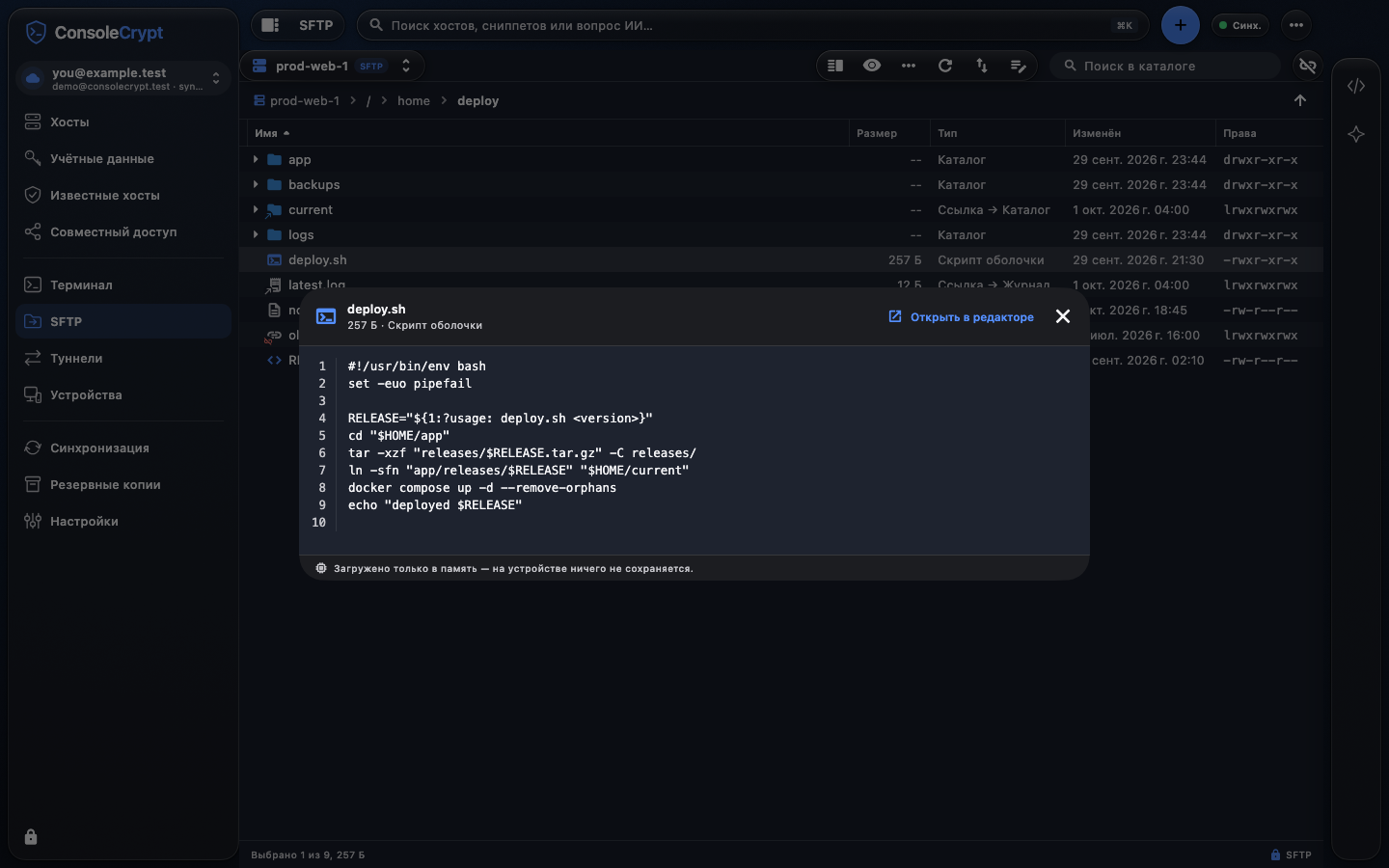
Откройте SFTP из меню хоста или бокового раздела. Файлы передаются непосредственно между вашим устройством и SSH-хостом.
- Выберите хост и подключитесь. На компьютере используйте локальную и удалённую панели; на телефоне — переключение области и системный выбор файла.
- Выделите файл и выберите загрузку или скачивание. Следите за передачами в панели активности; там отображаются ход выполнения и отмена.
- Для чтения откройте «Быстрый просмотр». Номера строк находятся в отдельной колонке: при выделении и копировании текста они не попадают в буфер.
Рабочее пространство
SFTP: редактор по умолчанию
На компьютере файл можно открыть во внешнем редакторе. ConsoleCrypt запоминает выбранную программу на этом устройстве.
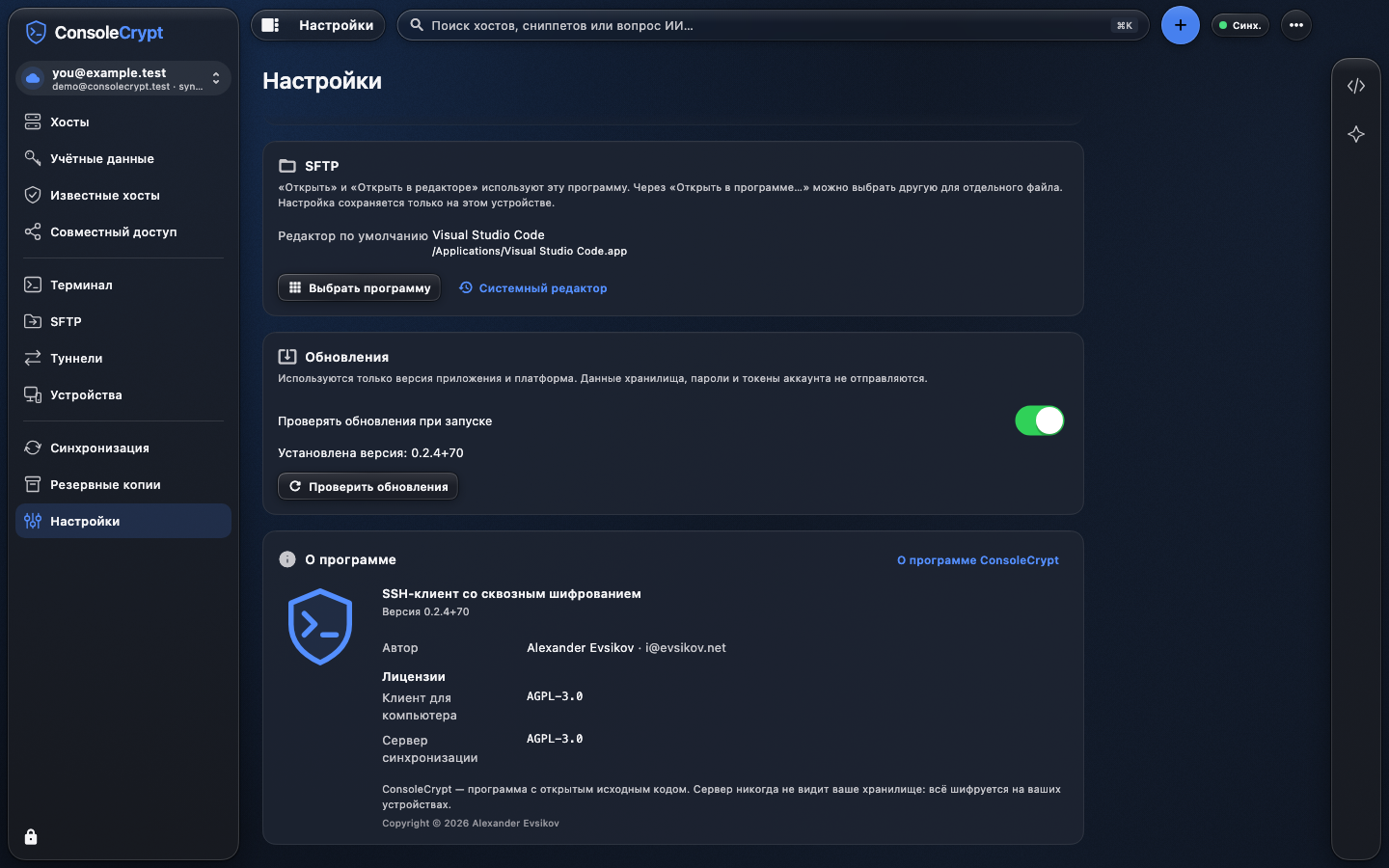
- В «Настройки → SFTP → Редактор по умолчанию» нажмите «Выбрать программу» и укажите установленный VS Code, Zed или другой редактор.
- Действия «Открыть» и «Открыть в редакторе» используют этот выбор. «Открыть в программе…» позволяет выбрать другую программу для отдельного файла; «Системный редактор» сбрасывает настройку.
- Прочитайте предупреждение перед первым открытием: рабочая копия хранится локально, а каждое сохранение загружается на удалённый сервер автоматически.
- При изменении удалённого файла другим пользователем решите конфликт в панели редактирования. Завершите редактирование через ConsoleCrypt, чтобы закончить загрузку и удалить рабочую копию.
Рабочее пространство
SSH-туннели
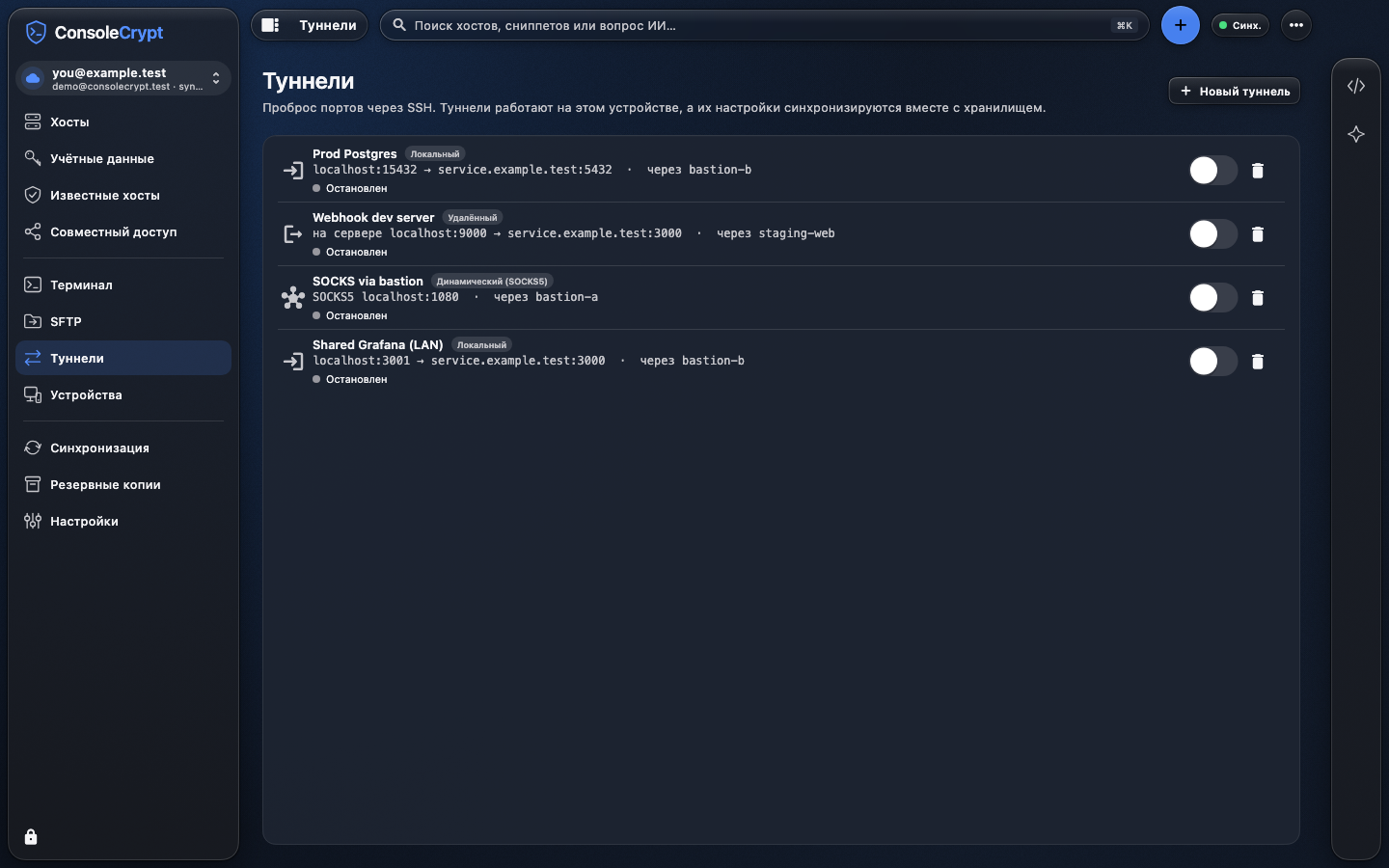
Туннель использует SSH-соединение к выбранному хосту. Есть локальное перенаправление, удалённое перенаправление и динамический SOCKS5.
- Откройте «Туннели» и создайте туннель. Выберите хост, тип, адрес и порт прослушивания; для локального или удалённого типа задайте целевой адрес и порт.
- Предпочитайте 127.0.0.1 для локального сервиса, который нужен только вам. Привязка к 0.0.0.0 может открыть порт другим устройствам сети.
- Запустите туннель и проверьте его состояние. После завершения работы остановите его.
Рабочее пространство
Сниппеты, переменные и базовые наборы
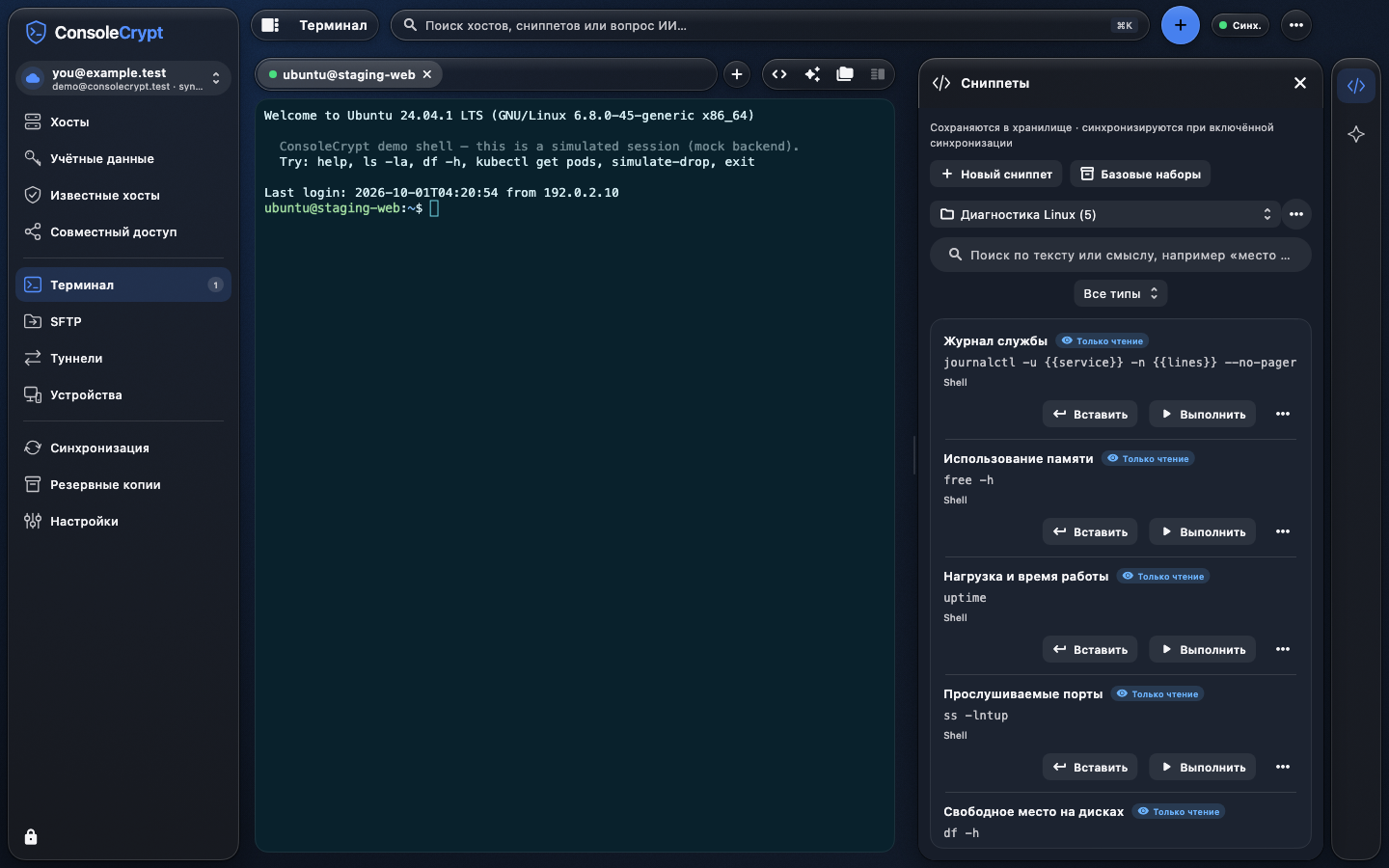
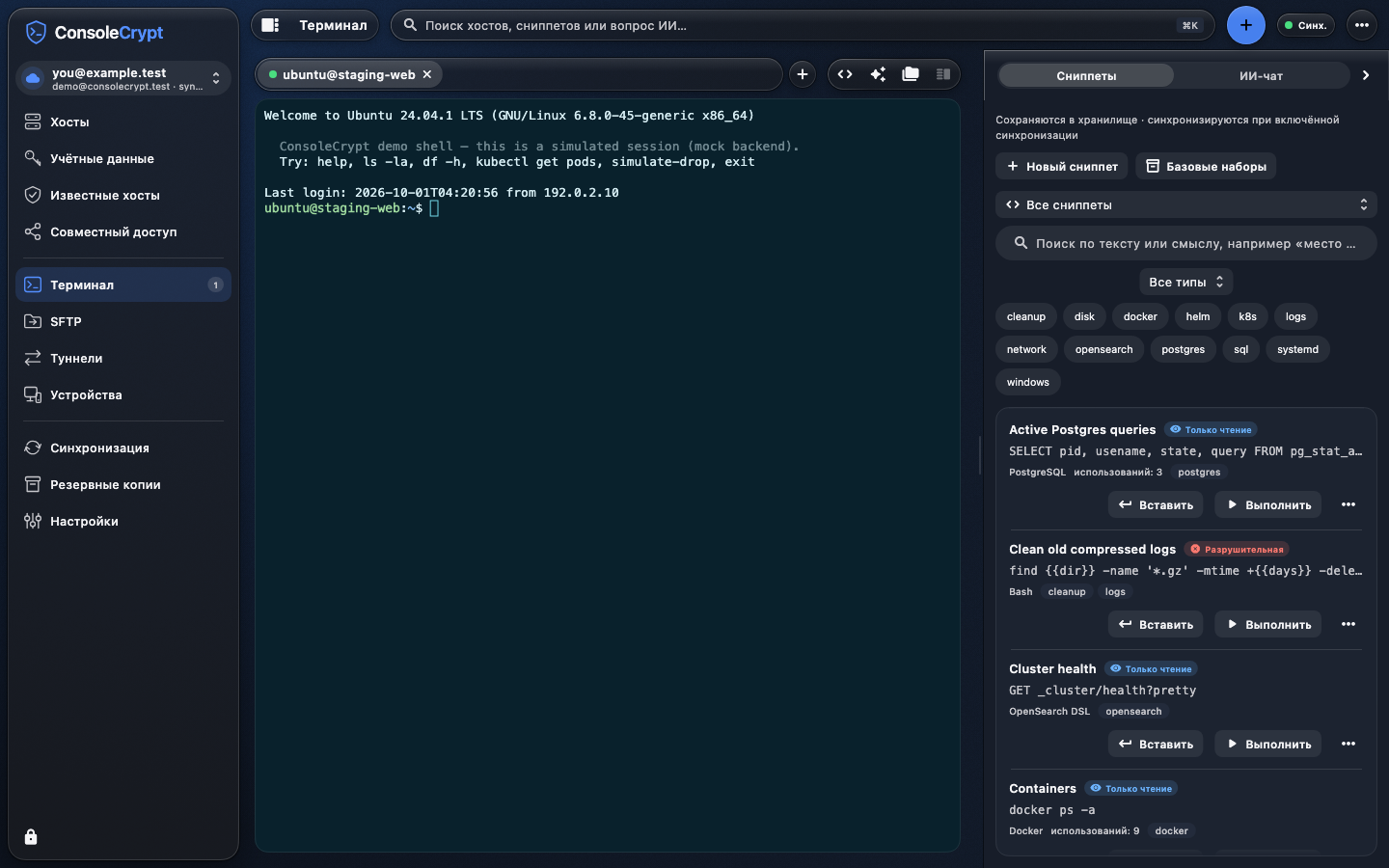
Сниппет — сохранённая команда или шаблон. Откройте инструмент значком </> справа или горячей клавишей.
- Нажмите «Новый сниппет», укажите имя, команду, тип, теги и при необходимости набор. В шаблоне используйте переменные вида {{service}}.
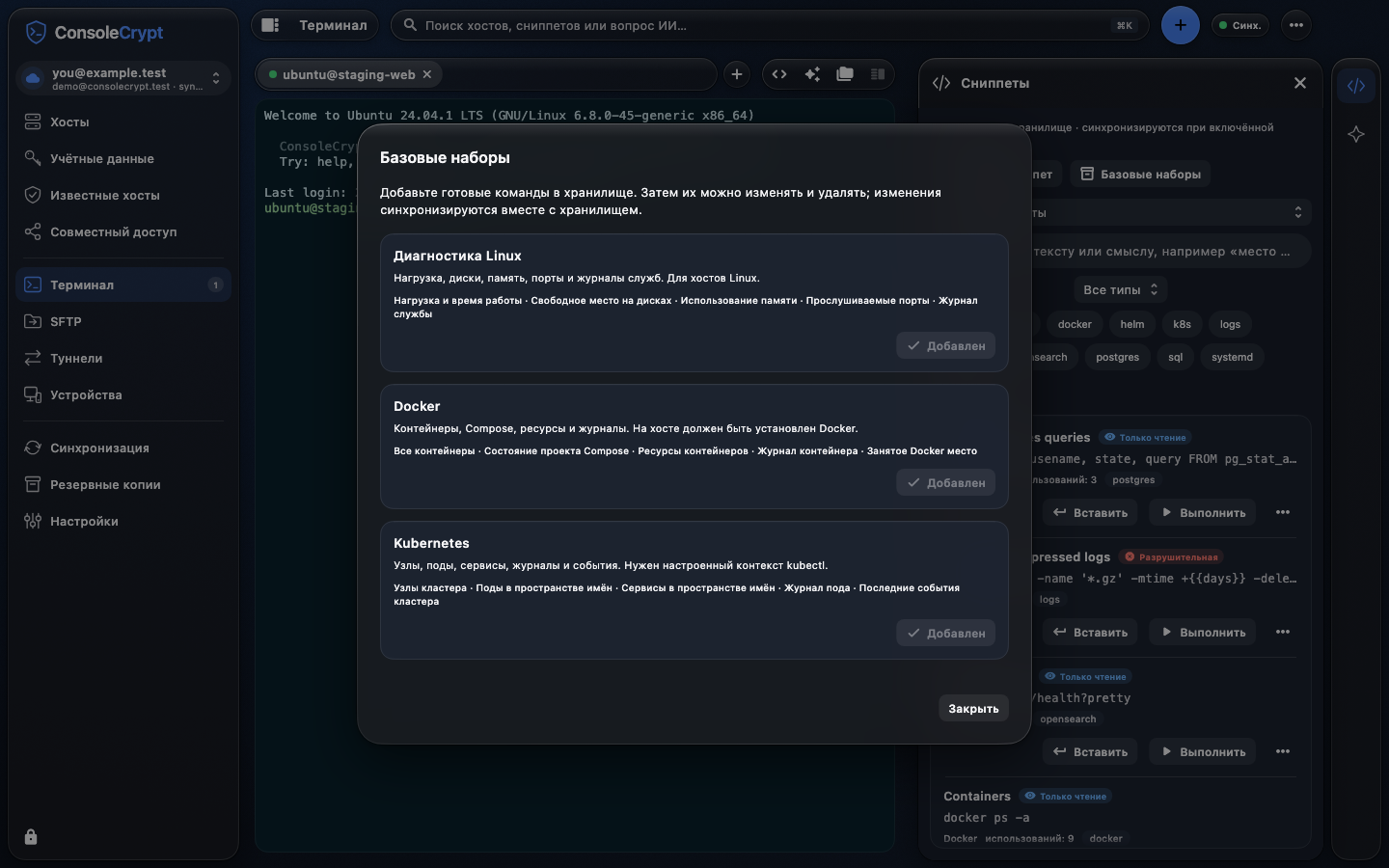
- «Базовые наборы» предлагает «Диагностика Linux», Docker и Kubernetes. Добавляйте нужные наборы явно; команды становятся обычными объектами вашего хранилища.
- Редактируйте, переносите в другой набор или удаляйте команды. Удаление набора удаляет его сниппеты после подтверждения и синхронизируется; примеры не возвращаются сами.
- Перед использованием заполните переменные и проверьте итоговую команду. «Вставить» вставляет её в терминал; запуск на нескольких хостах требует выбора целей и отдельного подтверждения.
Рабочее пространство
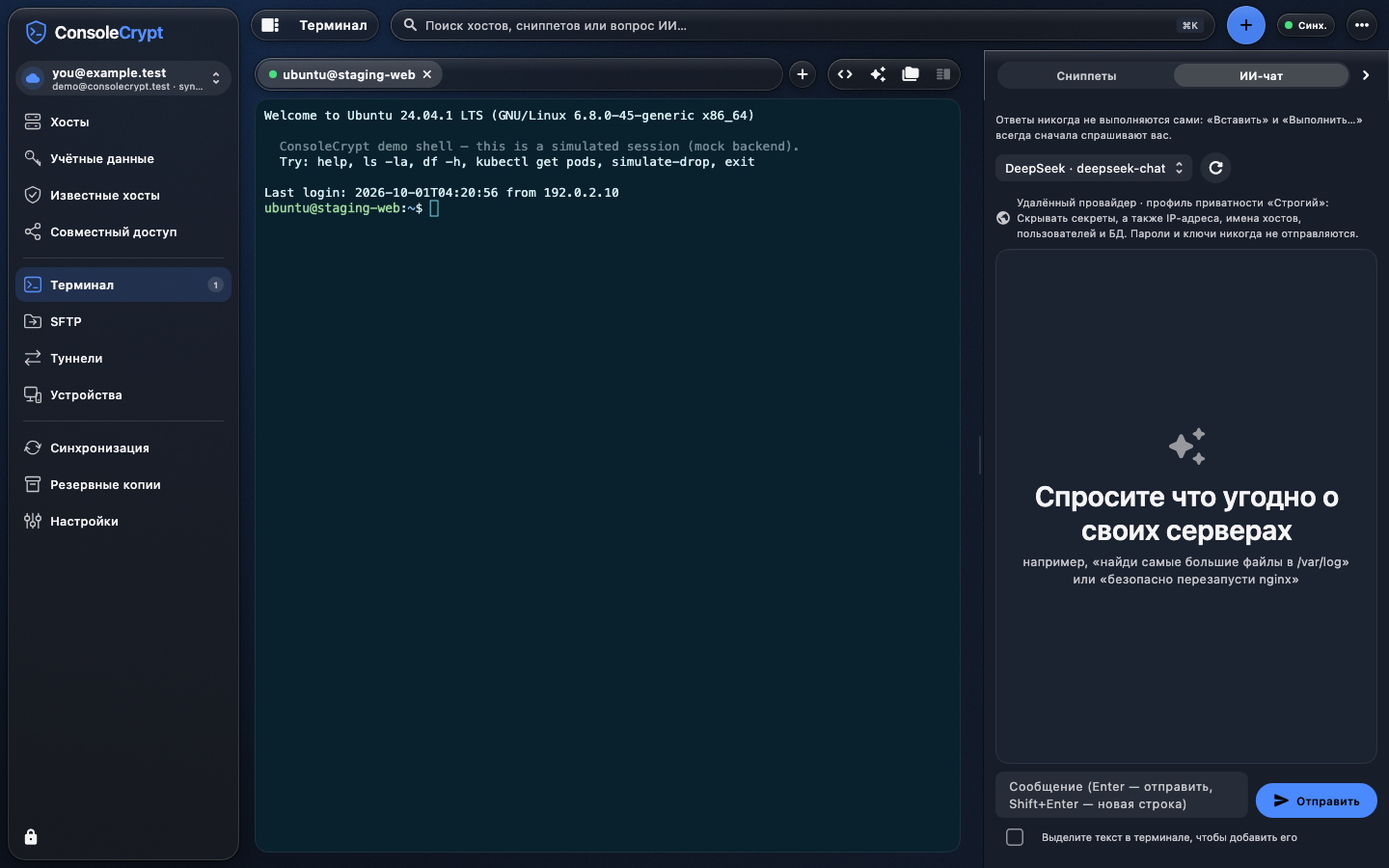
ИИ-чат и отправляемый контекст
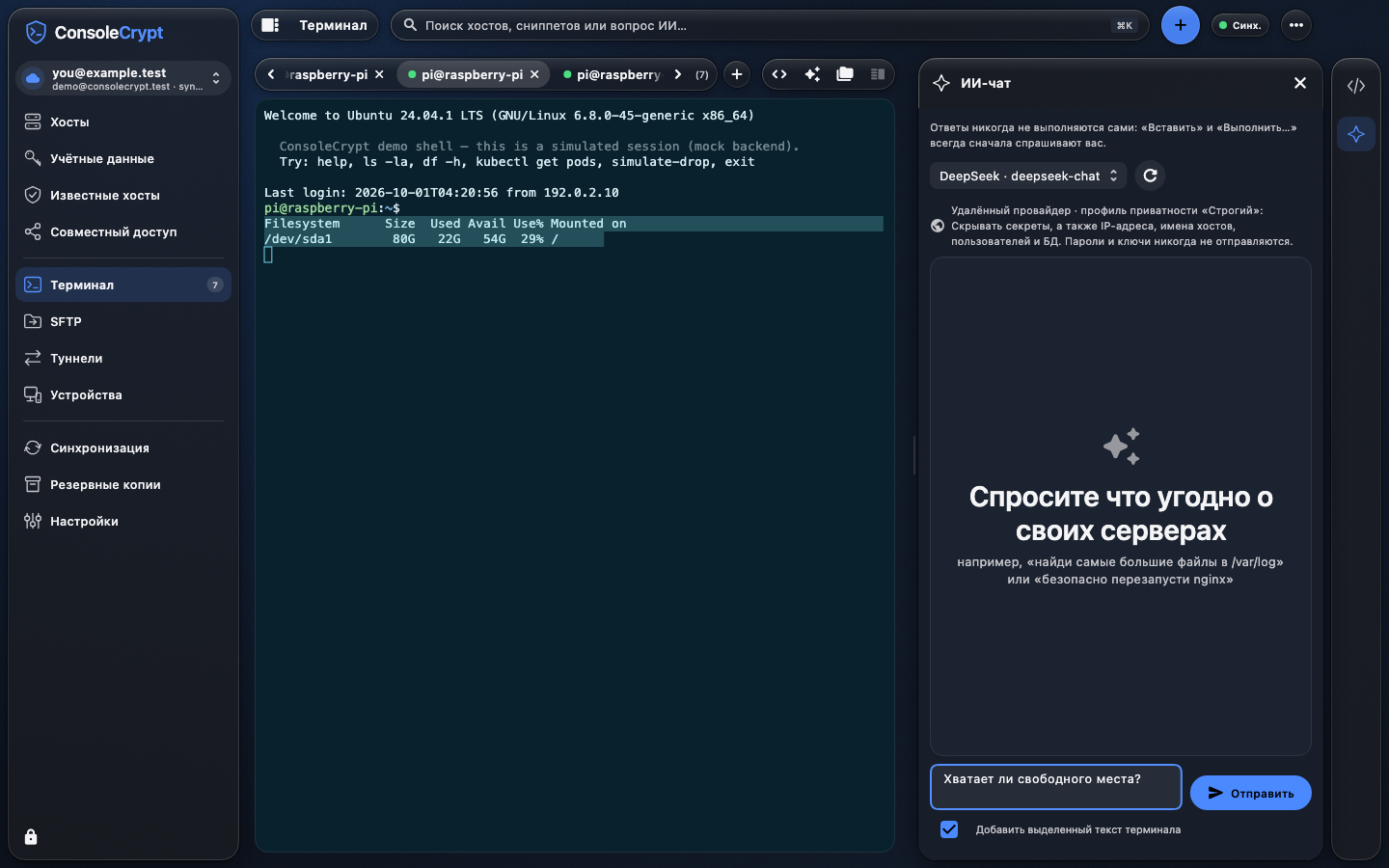
Вы сами выбираете провайдера, контекст и последующее действие. Ответ модели не запускает команды.
- В настройках ИИ добавьте локального или удалённого провайдера и выберите модель. Для удалённого провайдера проверьте адрес и его политику обработки данных.
- «Строгий» профиль скрывает секреты, адреса, имена хостов, пользователей и БД. «Стандартный» сохраняет метаданные хостов; «Локальный» даёт больше контекста, продолжая скрывать секреты.
- Выделите нужный текст терминала и выберите «Спросить ИИ» либо включите добавление выделения в чате. Проверьте контекст перед «Отправить»; не вставляйте секреты в свободный текст.
- Перед «Вставить» или «Выполнить…» проверьте предложенную команду и целевой хост. Для исполнения приложение запрашивает подтверждение; оцените команду самостоятельно.
Совместная работа
Совместный доступ: с чего начать
Делитесь отдельными элементами с проверенными устройствами людей на том же сервере. Ваше личное хранилище и его ключ не передаются.
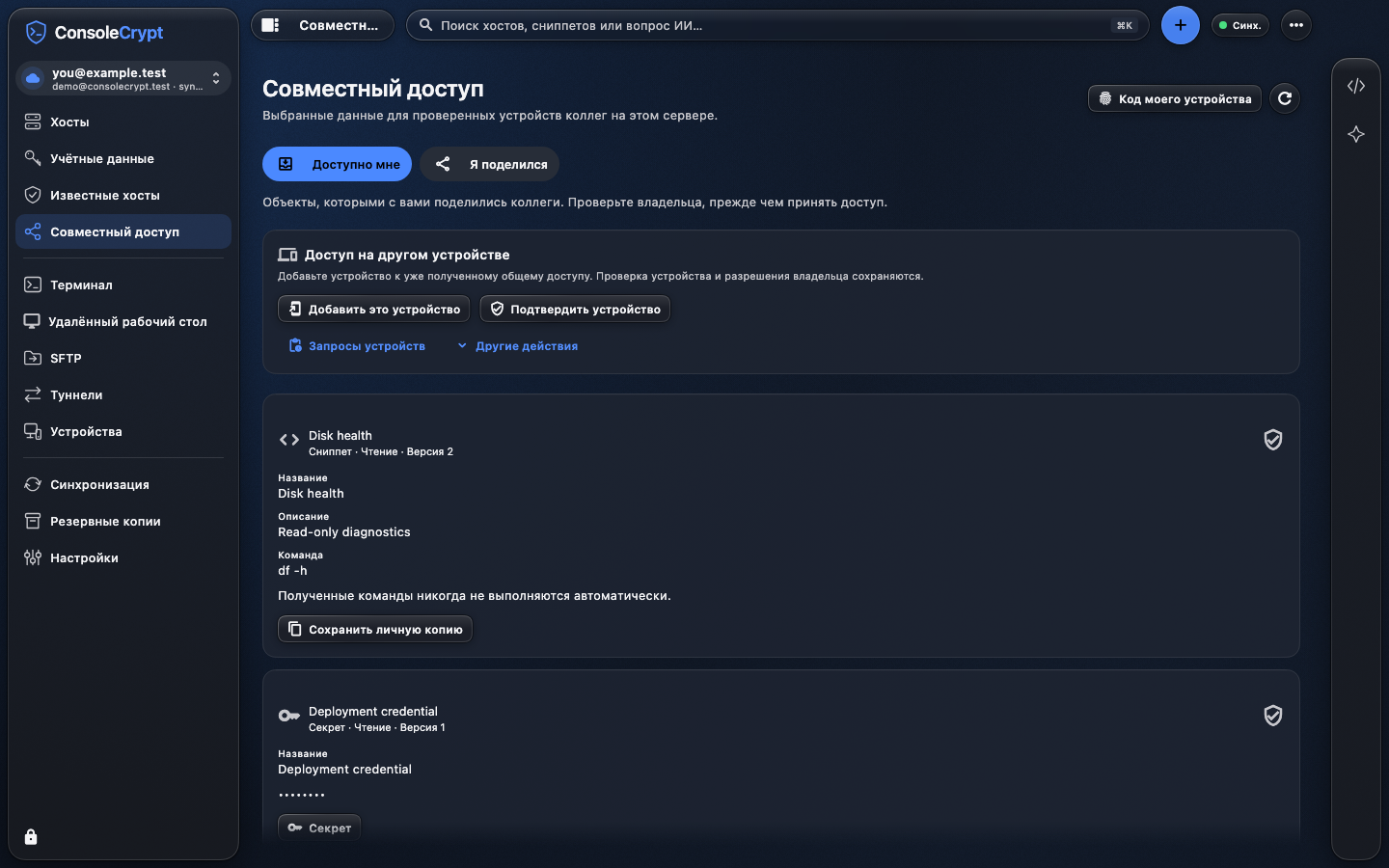
- Откройте «Совместный доступ». Вкладки «Я поделился» и «Доступно мне» показывают созданные и полученные элементы. При недоступной функции проверьте поддержку и настройки сервера.
- В карточке «Доступ на другом устройстве» собраны добавление этого устройства и подтверждение другого. «Запросы устройств» и «Другие действия» находятся ниже; вкладки со списками остаются над карточкой.
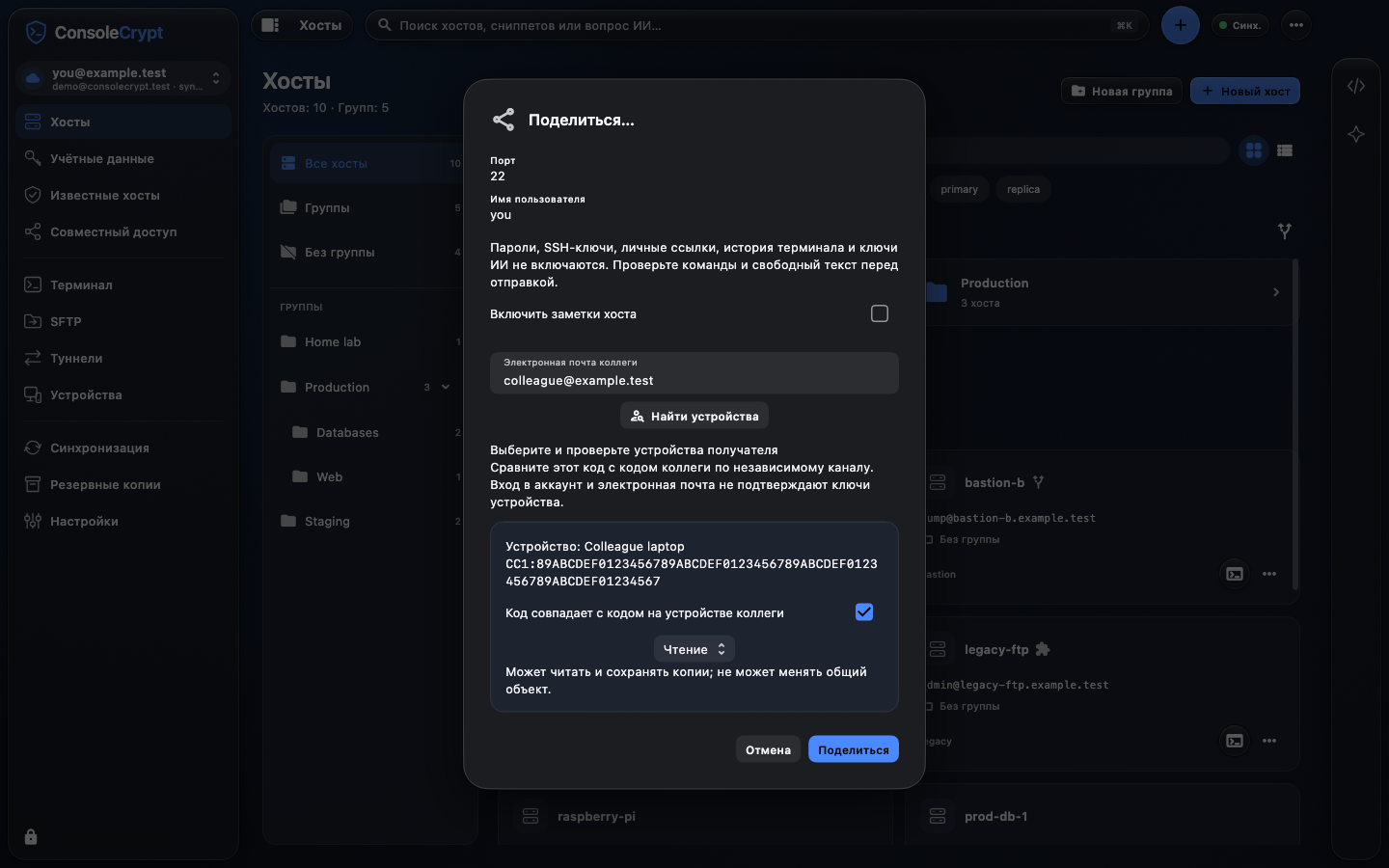
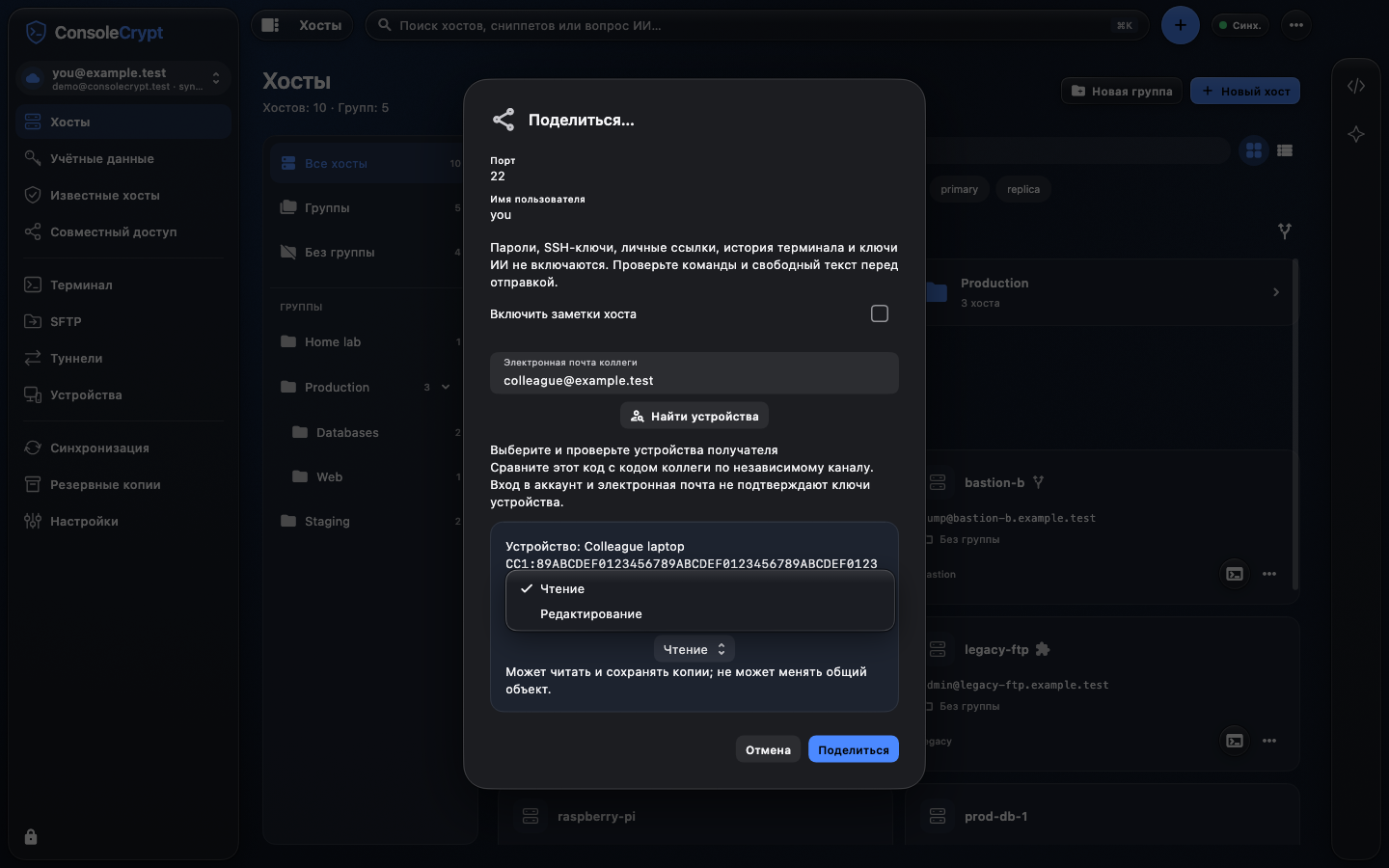
- В меню хоста или сниппета выберите «Поделиться…». Просмотрите данные: хост передаётся без личных учётных данных; заметки требуют отдельного внимания.
- Найдите устройства коллеги по email. Коллега открывает «Код моего устройства»; сравните весь код через независимый канал и отметьте подтверждение.
- Оставьте «Чтение» для просмотра или явно выберите «Редактирование». Проверьте получателей и опубликуйте. Получатель сверяет код владельца в «Проверить и принять».
Совместная работа
Общие хосты, группы и секреты
Каждый элемент имеет собственный доступ. Группа не выдаёт права ко всем вложенным данным автоматически.
- Для полученного хоста создайте личную копию и назначьте свои учётные данные. Перед новым адресом или портом требуется отдельная проверка, включая цепочку jump-хостов.
- Публикуя группу, явно выберите ссылки на уже независимо опубликованные элементы. Получатель увидит недоступные вложения как закрытые; добавление личного хоста в группу само по себе ничего не публикует.
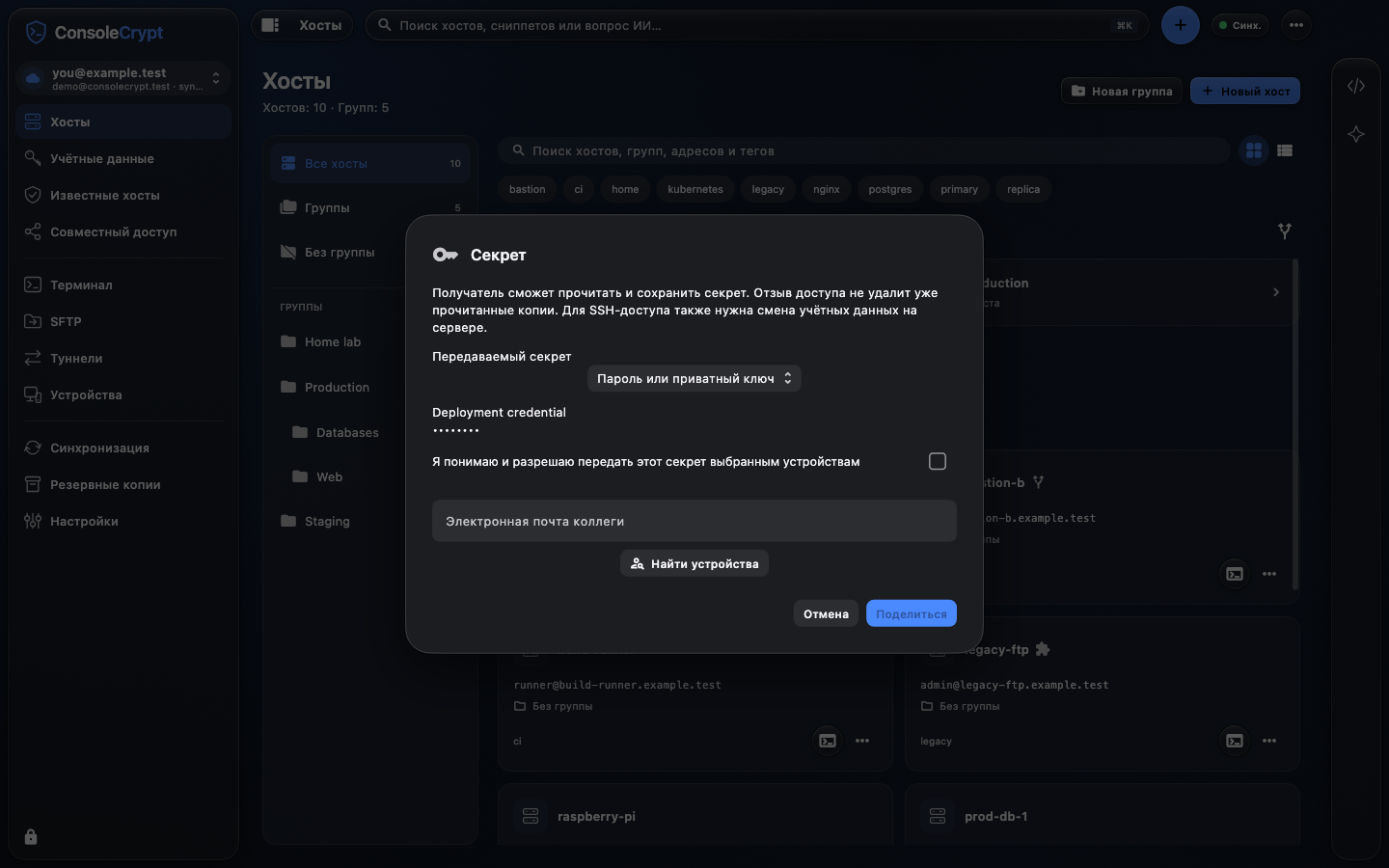
- Секрет публикуется отдельно из карточки учётных данных, с явным предупреждением. Основной пароль или ключ и парольная фраза SSH-ключа — отдельные элементы; скрытый предпросмотр не раскрывает значение.
- Получатель явно показывает секрет или копирует его после актуальной проверки доступа. Показ ограничен по времени; блокировка, смена профиля и закрытие диалога убирают раскрытое значение.
Совместная работа
Новые собственные устройства коллеги
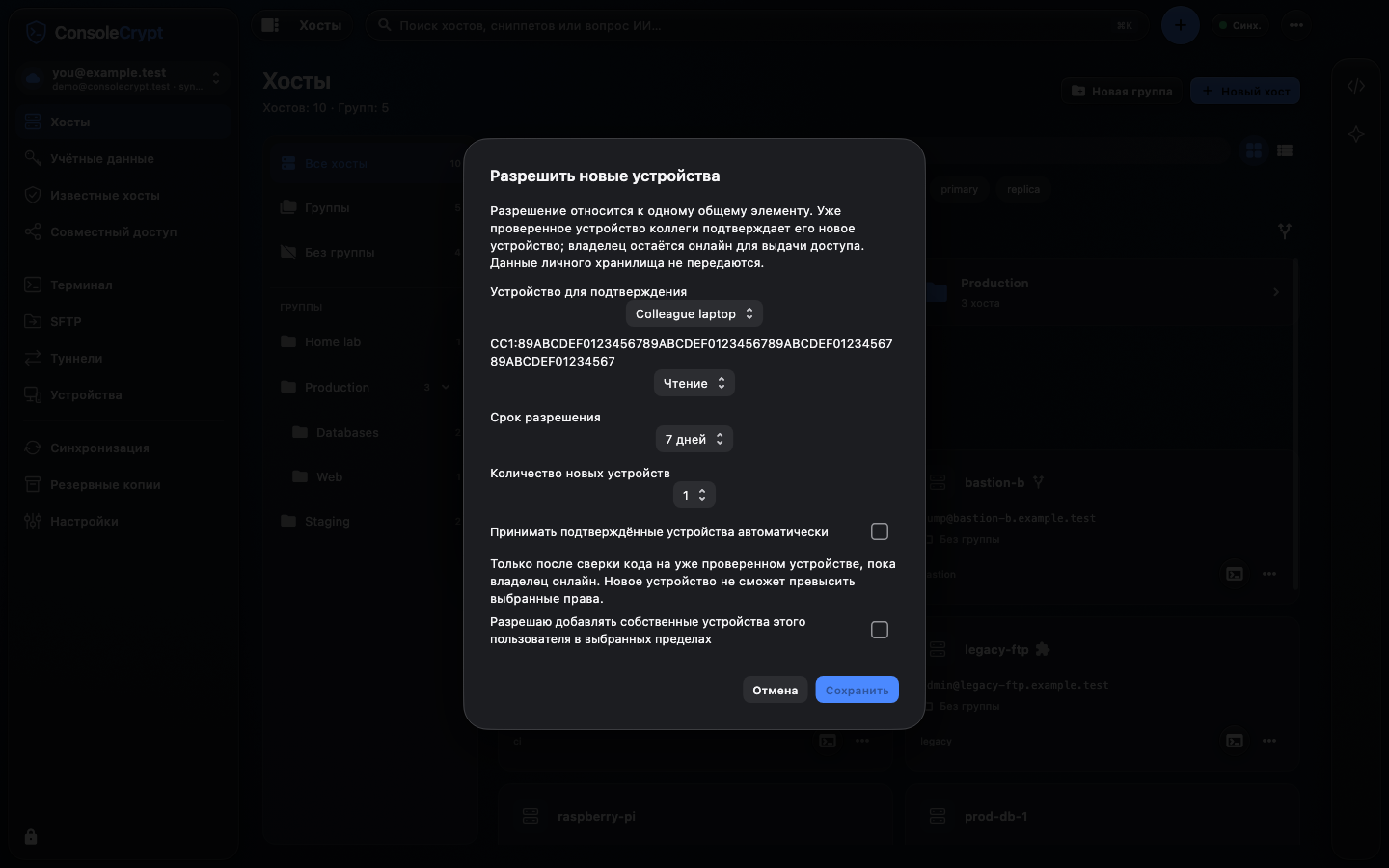
Разрешение касается только новых устройств уже проверенного коллеги. Оно не приглашает других людей и не повышает права.
- Владелец элемента открывает «Новые собственные устройства», выбирает проверенное опорное устройство коллеги, предел прав, срок и число добавлений. По умолчанию используется ручное подтверждение; автоматическое включается явно.
- Передайте публичный пакет разрешения новому устройству. В карточке «Доступ на другом устройстве» нажмите «Добавить это устройство»: оно проверяет пакет и создаёт запрос с правами чтения по умолчанию.
- На уже проверенном устройстве коллеги нажмите «Подтвердить устройство», сравните полный код нового устройства и передайте подтверждённый пакет обратно.
- Новое устройство продолжает добавление и отвечает на проверку владения ключом через «Запросы устройств». В ручном режиме владелец подтверждает запрос; автоматический действует только в заранее разрешённых пределах.
Совместная работа
Отзыв, очередь и восстановление доверия
Владелец управляет участниками. Редактор изменяет содержимое, а доступ участников остаётся под контролем владельца.
- Откройте управление доступом элемента и отзовите нужное устройство. Для новых данных меняется ключ; ранее прочитанные копии остаются у получателя.
- Чтобы остановить дальнейшее добавление устройств, отзовите разрешение новых устройств. Уже принятые устройства отзываются отдельно.
- Проверьте очередь отправки: подписи и изменения, ожидающие сети, можно повторить явно. Удаление задания из очереди не отменяет уже опубликованное изменение.
- При предупреждении об устаревшем состоянии используйте явное восстановление доверия с владельцем и сохранённым публичным пакетом. Не удаляйте системные ключи для обхода проверки.
Настройки и обслуживание
Цвета, размер текста и эффект стекла
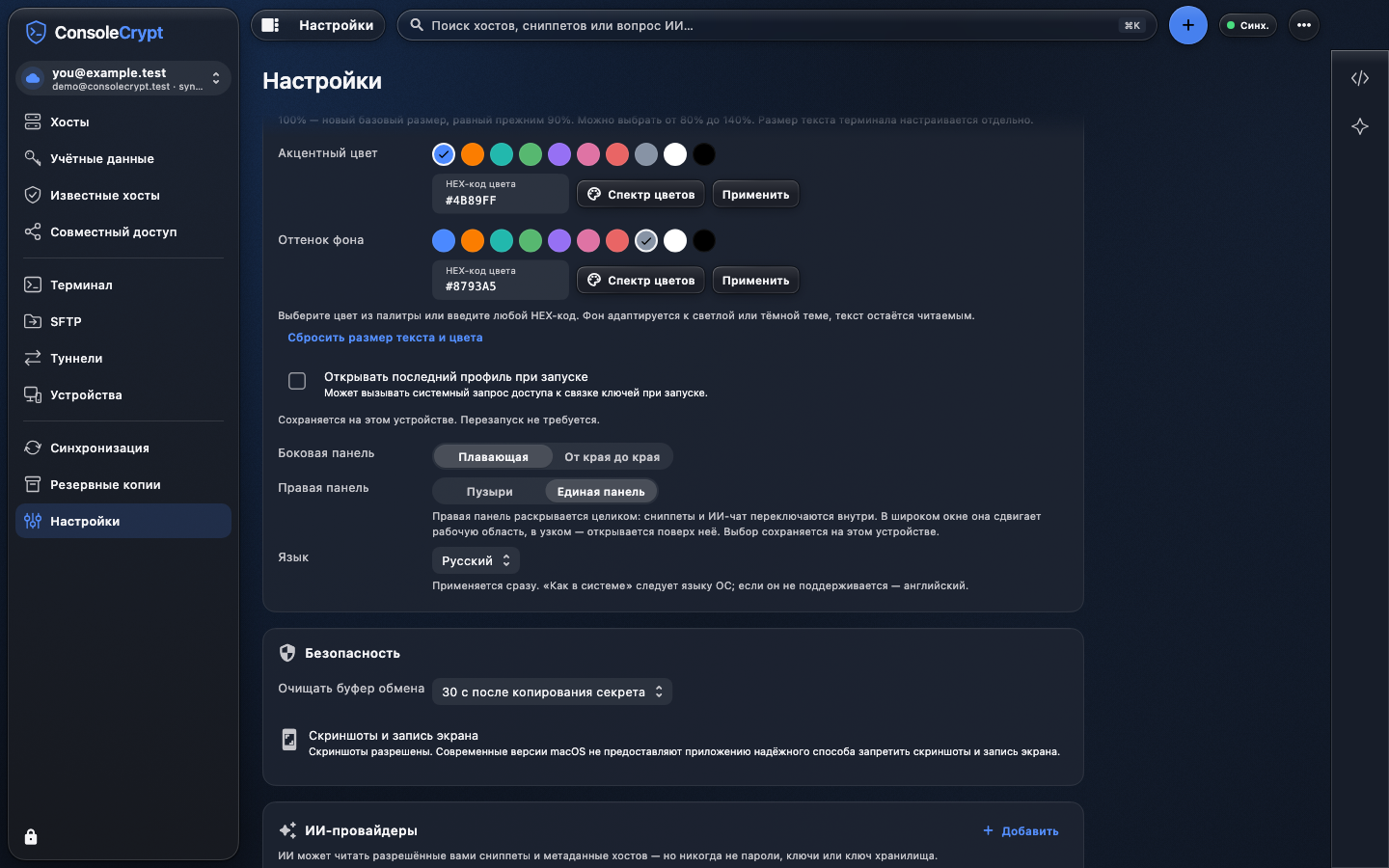
Настройки внешнего вида сохраняются на этом устройстве. Размер текста интерфейса и шрифт терминала регулируются отдельно.
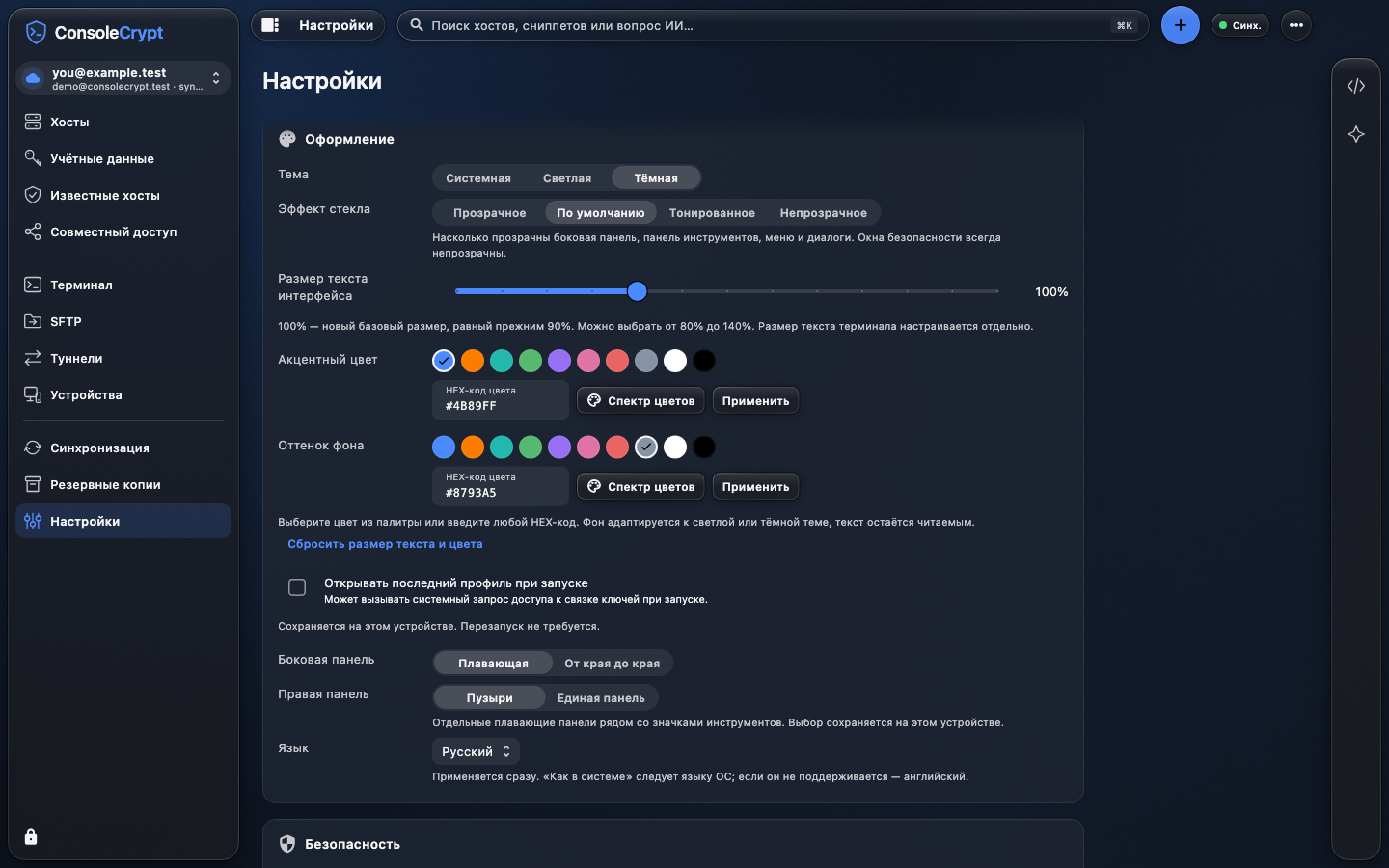
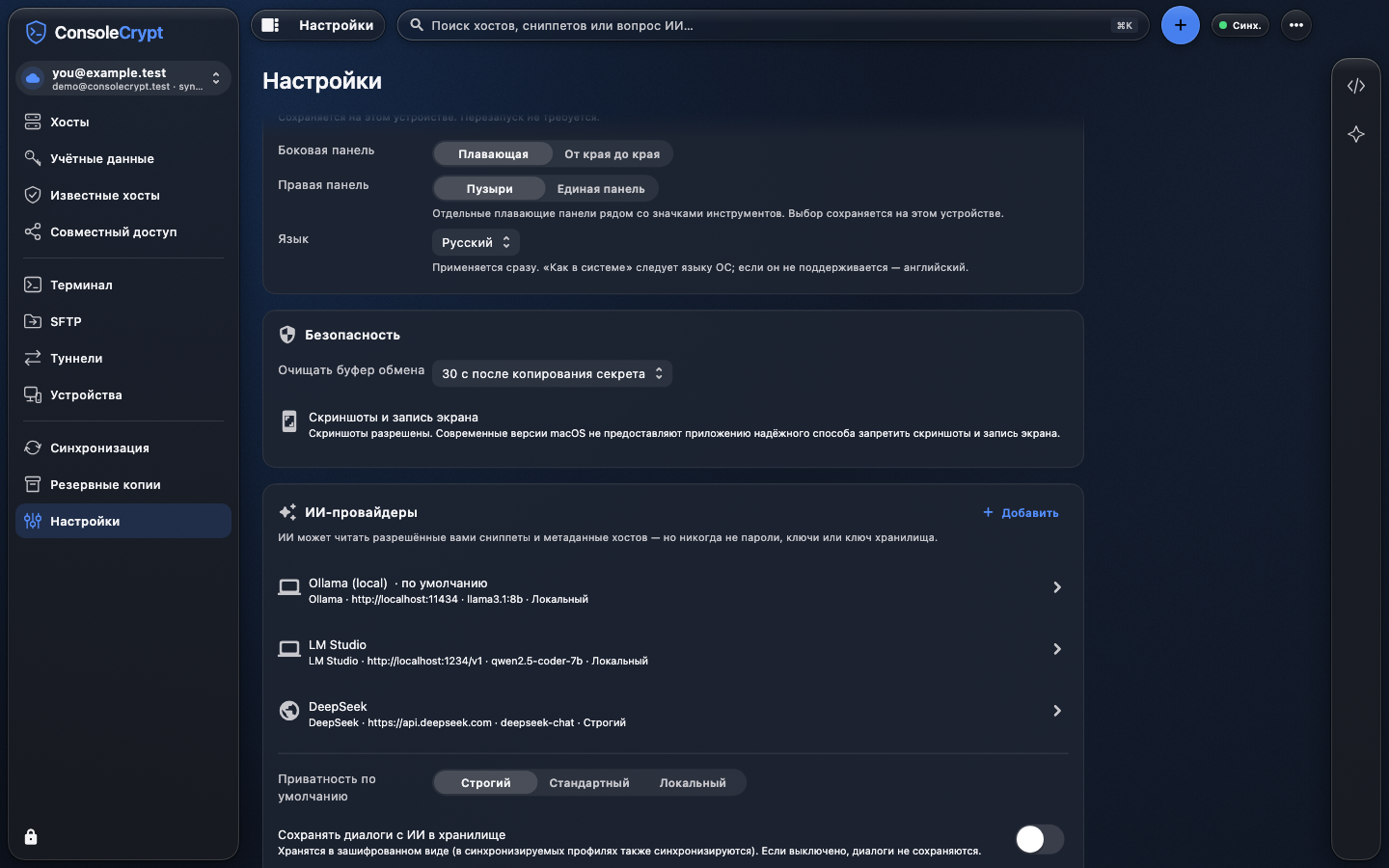
- В «Настройки → Внешний вид» выберите системную, светлую или тёмную тему и уменьшите или увеличьте масштаб текста относительно базовых 100%.
- Настройте акцент и фон через спектр или значение цвета; сброс возвращает исходную тему. В разделе терминала задайте его шрифт, размер и буфер прокрутки.
- Для терминала выберите готовую палитру или «Настроить / импортировать…». Поддерживаются ConsoleCrypt JSON и цветовые пресеты iTerm; можно отдельно менять фон, текст, курсор, выделение и ANSI-цвета.
- Переключите стекло: прозрачное, по умолчанию, тонированное или непрозрачное. Если эффекты упрощены, посмотрите сообщение о производительности и системные настройки прозрачности.
Настройки и обслуживание
Правая панель: пузыри или единая область
Сниппеты и ИИ находятся в правой панели инструментов. Выберите удобное поведение в настройках внешнего вида.
- «Пузыри» открывает инструмент отдельной всплывающей карточкой. Кнопка закрытия убирает карточку.
- «Единая панель» разворачивает общую рабочую область справа. На широком экране можно изменить её ширину и продолжать работу с терминалом рядом.
- Закончив работу с инструментом, закройте его и щёлкните внутри активного терминала, чтобы продолжить ввод. Это возвращает ввод в SSH-сессию после работы с полями палитры или правой панели.
- Переключайтесь между значками сниппетов и ИИ. На узком экране инструмент открывается поверх рабочей области, чтобы его элементы оставались доступными.
Настройки и обслуживание
Скриншоты и защита экрана
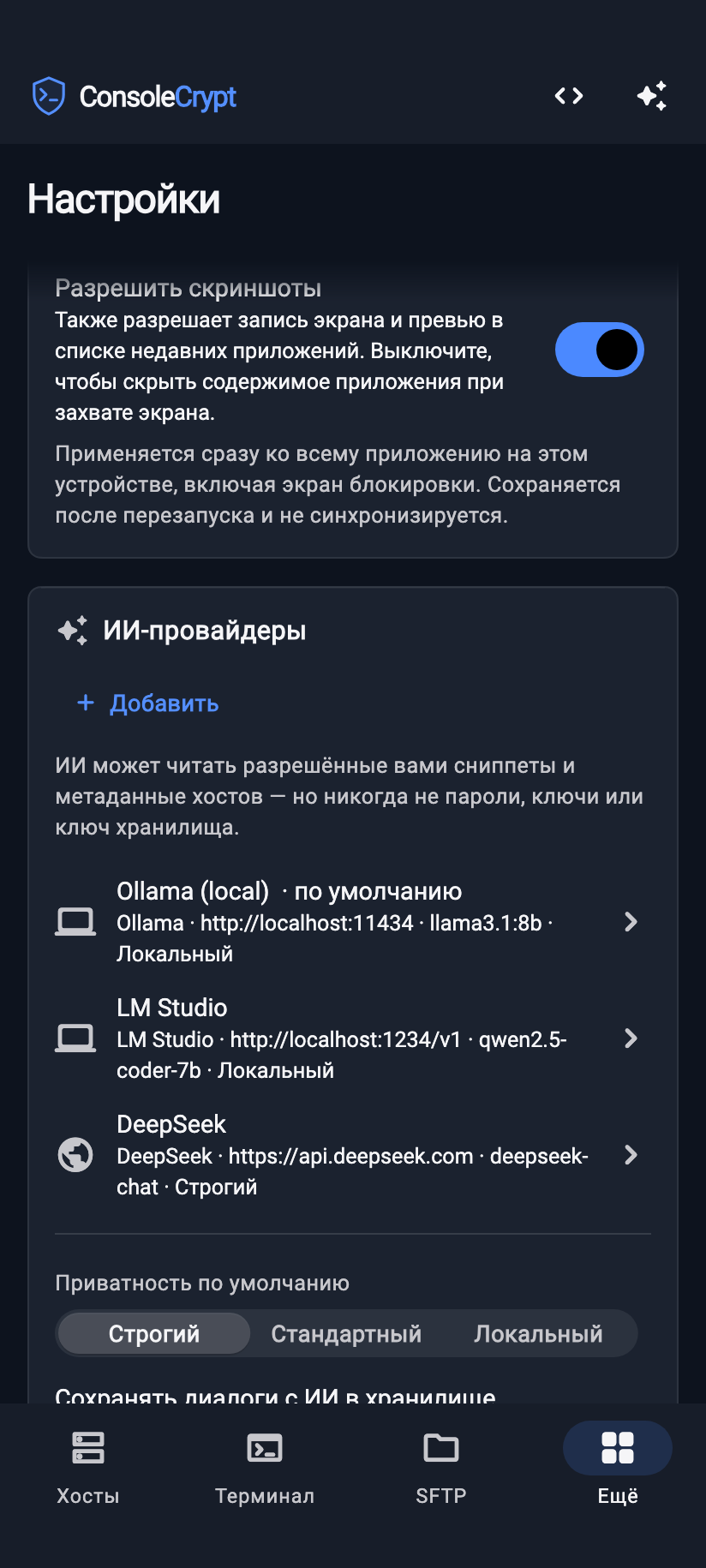
Возможность запретить захват экрана зависит от ОС. Настройка разрешения сохраняется только на текущем устройстве.
| Платформа | Поведение |
|---|---|
| Android | В настройках безопасности включите «Разрешить скриншоты». По умолчанию захват запрещён; переключатель также влияет на запись экрана и превью недавних приложений. |
| macOS | Скриншоты разрешены. Современная macOS не даёт приложению надёжного способа полностью запретить скриншоты и запись; рабочего переключателя запрета нет. |
| iOS | Универсального запрета скриншотов нет. Превью приложения при уходе в фон закрывается защитной заставкой; физический iPhone проверяется отдельно. |
Настройки и обслуживание
Резервные копии и восстановление
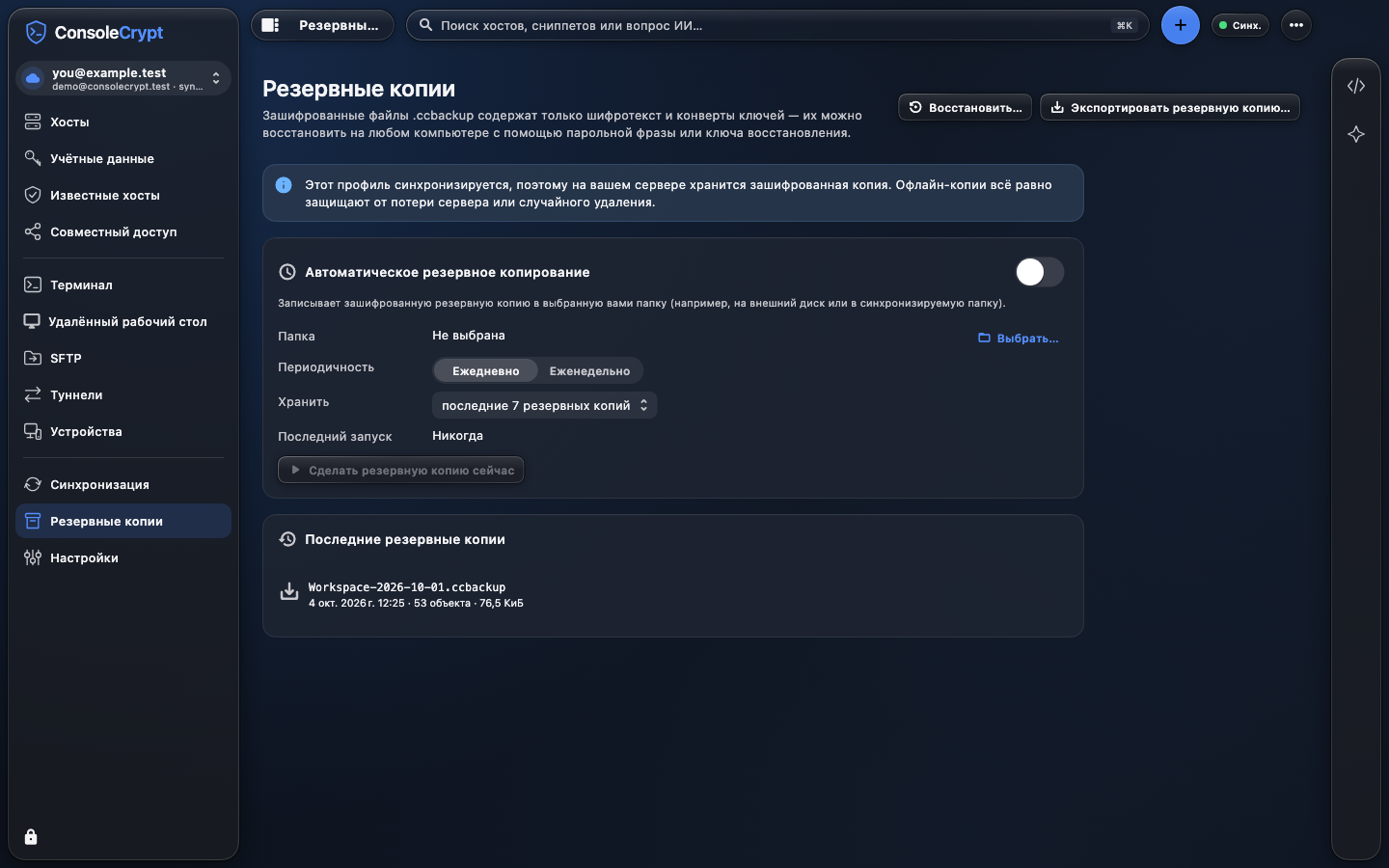
Синхронизация не заменяет резервную копию. Сохраняйте зашифрованный файл отдельно от устройства и комплект восстановления отдельно от файла.
- В «Резервные копии» экспортируйте хранилище в файл .ccbackup. На компьютере можно настроить папку и расписание автоматических копий; мобильные возможности ограничены системным выбором файлов.
- Для восстановления выберите файл на стартовом экране или в разделе резервных копий. Сначала проверьте информацию о копии.
- Откройте копию парольной фразой либо комплектом восстановления и новой парольной фразой. Восстановление создаёт новый профиль.
Настройки и обслуживание
Версия, автор и лицензии
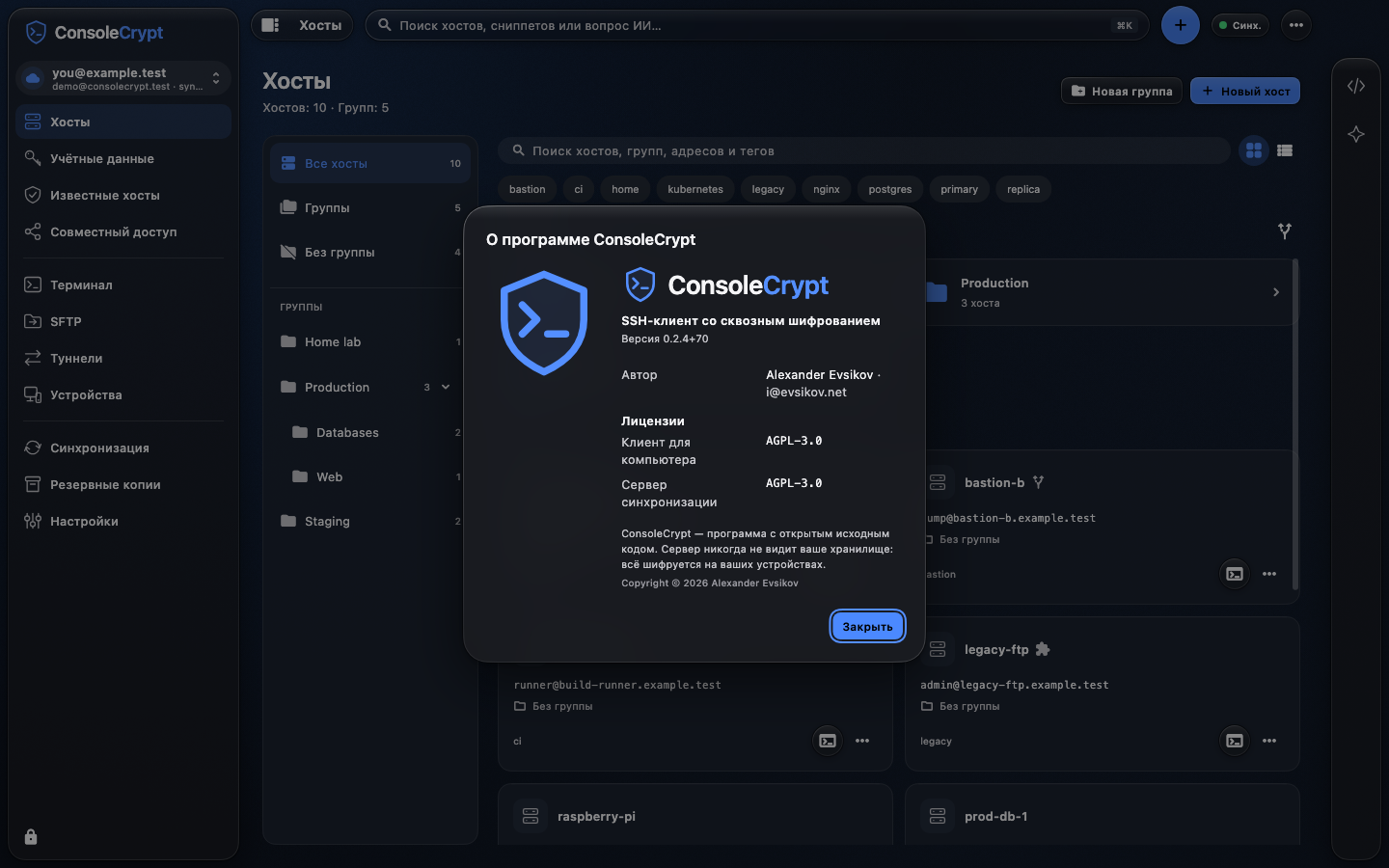
В разделе «О программе» собраны сведения об установленном приложении: версия, номер сборки, автор и лицензии.
- Откройте «Настройки → О программе». На macOS это окно также доступно из меню ConsoleCrypt.
- При обращении в поддержку укажите версию и номер сборки из этого окна вместе с вашей операционной системой. Они помогают определить, какое обновление установлено.
- Лицензии клиента и сервера показаны отдельно; в интерфейсе обе обозначены AGPL-3.0. Проверка новых версий находится в разделе «Обновления».
Настройки и обслуживание
Обновления клиента
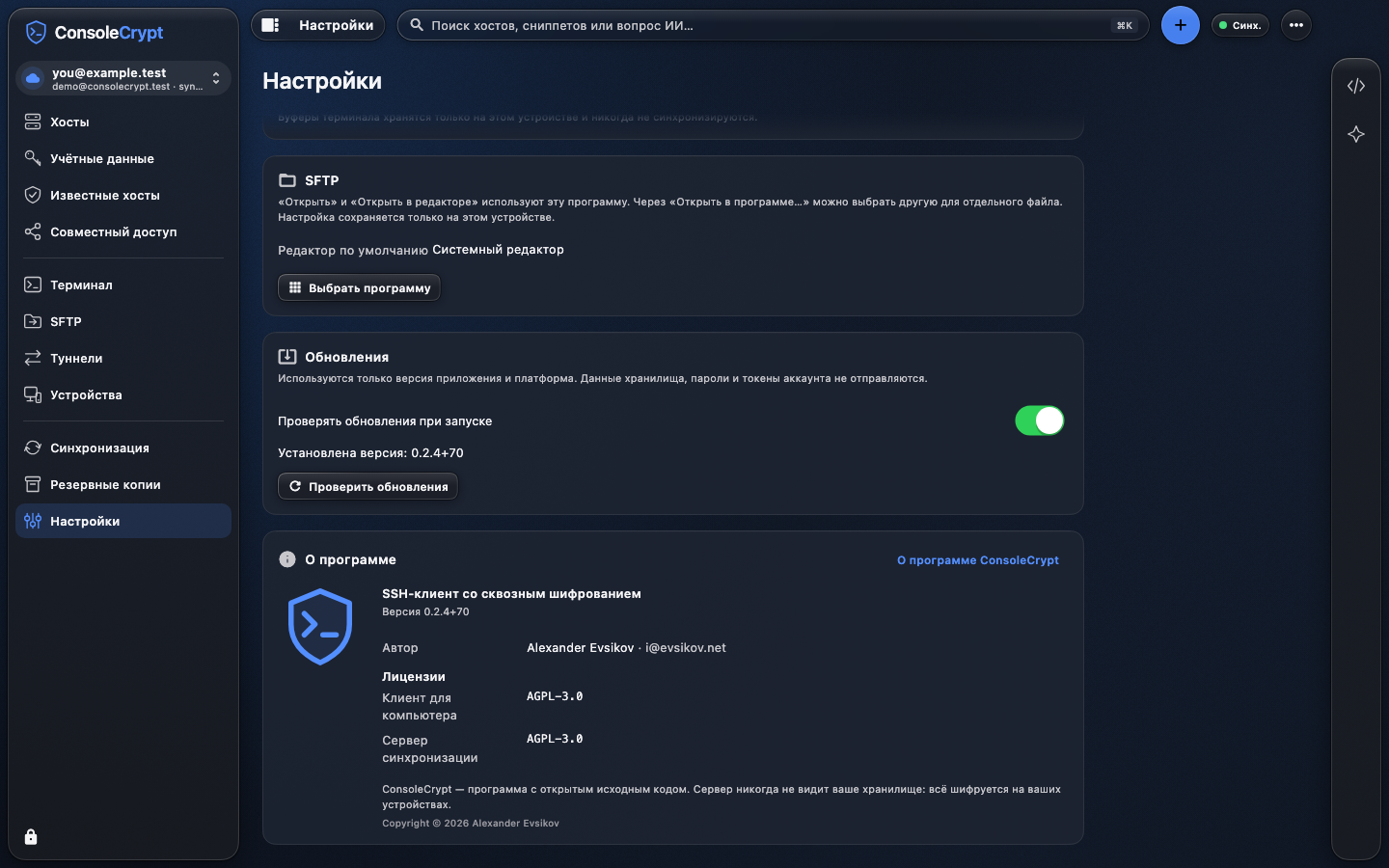
На Windows, macOS и Android в «Настройки → Обновления» есть проверка при запуске и ручная проверка. Проверка не устанавливает обновление сама. На Linux новый пакет скачивается с сайта и устанавливается вручную.
- Отключите автоматическую проверку, если хотите проверять вручную. Нажмите «Проверить обновления» и просмотрите новую версию и описание.
- Сохраните резервную копию и завершите важные сессии перед установкой. При загрузке через приложение пакет проверяется по подписанным сведениям и контрольной сумме; установка требует вашего действия.
- На Windows используется установщик, на Android — системная установка APK.
- На Linux загрузите новый DEB или RPM со страницы «Скачать» и установите его вручную через пакетный менеджер. Инструкция находится в главе «Установка Linux».
- В ConsoleCrypt 0.2.2 и новее на macOS после загрузки выберите новое имя или папку для DMG в системном диалоге «Сохранить и открыть». После открытия DMG завершите приложение, перенесите новую копию в Applications и подтвердите замену.
- Отмена диалога оставляет проверенную загрузку для повторной попытки. Для сохранения выберите новое имя: существующий файл не перезаписывается.
Настройки и обслуживание
Личный кабинет
Веб-кабинет управляет аккаунтом публичного сервера. Работа с расшифрованными хостами, ключами и сниппетами остаётся в приложении.
- Откройте «Личный кабинет» и используйте email и пароль нашего публичного сервера (включая существующие аккаунты consolecrypt.evsikov.net). Здесь можно подтвердить email, изменить пароль аккаунта и отозвать устройства.
- Для закрытого контура разверните совместимый сервер из отдельной серверной части репозитория. Инструкции Docker и Helm предназначены для администратора.
- В клиенте создайте профиль с HTTPS-адресом своего сервера. Зарегистрируйте аккаунт на нём; настройки почты, резервных копий сервера и доступности sharing задаёт администратор.
Настройки и обслуживание
Свой сервер: Kubernetes
Сервер нужен для синхронизации устройств и совместной работы. Для локальной работы клиента он не требуется. Ни сайт продукта, ни аналитика для установки собственного сервера не нужны.
- Подготовьте Kubernetes, Helm, PostgreSQL 16 и домен с HTTPS. Для небольшой установки можно использовать встроенную PostgreSQL из Helm chart; подробные варианты описаны в инструкции ниже.
- Скачайте исходники. Храните kubeconfig, пароль базы и SMTP-пароль вне репозитория. Создайте namespace и Secret с URL вашей PostgreSQL из приватного файла.
- Скопируйте пример Helm values в приватный каталог. Задайте адрес образа и его неизменяемый digest, свой домен, IngressClass, TLS и существующий Secret базы. Оставьте обязательные подписи запросов включёнными.
- Проверьте values через helm lint и установите chart. Пример ниже рассчитан на внешний PostgreSQL и уже настроенный TLS Ingress; реальные домены и пути подставьте свои.
- Проверьте /readyz и /v1/meta. В клиенте выберите подключение к серверу и укажите базовый HTTPS-адрес без /v1. Создайте аккаунт на этом сервере и проверьте синхронизацию на втором устройстве.
- Для почты настройте SMTP с TLS и отдельным Secret. Для работы команды администратор отдельно включает поддержку общего доступа. Настройте резервные копии PostgreSQL и проверяйте восстановление до обновлений.
1. Исходники и Secret базы
Пример для sh/bash/zsh. Файл database-url содержит строку подключения вашей базы; команда читает его, не выводя содержимое.
git clone https://github.com/evsikovas/consolecrypt-server.git
cd consolecrypt-server
kubectl --kubeconfig /private/path/kubeconfig.yaml create namespace consolecrypt
kubectl --kubeconfig /private/path/kubeconfig.yaml -n consolecrypt create secret generic consolecrypt-database \
  --from-file=database-url=/private/path/database-url
2. Проверка и установка Helm chart
Сначала заполните приватный файл values.yaml по полной инструкции. Пример работает с Helm 3 и 4. Перед обновлением сохраните резервную копию базы: откат Helm не отменяет миграции.
helm lint server/helm/consolecrypt-server -f /private/path/values.yaml
helm upgrade --install consolecrypt server/helm/consolecrypt-server \
  --namespace consolecrypt \
  --kubeconfig /private/path/kubeconfig.yaml \
  -f /private/path/values.yaml \
  --history-max 10 --wait --timeout 10m
3. Проверка работающего API
Используйте свой домен. /readyz подтверждает готовность базы, /v1/meta показывает версию и протокол сервера.
curl --fail https://sync.example.com/readyz
curl --fail https://sync.example.com/v1/metaНастройки и обслуживание
Свой сервер: Docker Compose
На одном Linux-сервере можно запустить ConsoleCrypt без Kubernetes: готовый образ сервера, PostgreSQL 16 и Caddy для HTTPS. База и сертификаты сохраняются в постоянных томах Docker.
- Подготовьте Linux-сервер AMD64 или ARM64 с Docker Engine, Docker Compose v2, Git и Python 3. Укажите домен, направьте его DNS на сервер и освободите входящие TCP-порты 80 и 443 для HTTPS.
- Скачайте пример и запустите генератор конфигурации. Он создаёт случайные пароли базы и приватный server.env вне репозитория, спрашивает настройки SMTP и отказывается перезаписывать существующий файл. Сохраняйте этот файл при обновлениях.
- Проверьте конфигурацию и запустите профиль https. Compose загрузит готовый образ сервера, поднимет PostgreSQL и Caddy. Сборка Rust и Helm не нужны; миграции базы выполняются сервером при запуске.
- Проверьте /readyz и /v1/meta по своему HTTPS-домену. PostgreSQL не публикует порт на хосте, а HTTP-порт API доступен только на 127.0.0.1. Клиенты подключаются через Caddy; не открывайте 8080 в интернет.
- В клиенте выберите свой сервер и введите https://sync.example.com без /v1. Создайте учётную запись, проверьте доставку почты и синхронизацию двух устройств. Подтверждение email и включение совместного доступа описаны в полной инструкции.
- Настройте резервные копии PostgreSQL и проверяйте восстановление. Перед обновлением сохраняйте базу, приватную конфигурацию и текущий digest образа. Перезапуск контейнеров сохраняет данные; удаление томов — нет.
1. Пример и приватная конфигурация
Команды для терминала Linux, Bash или zsh. Замените sync.example.com своим доменом. Генератор запрашивает пароль SMTP без отображения на экране.
git clone --depth 1 https://github.com/evsikovas/consolecrypt-server.git consolecrypt-server-docker
cd consolecrypt-server-docker
export CC_INSTALL_DIR="$HOME/.config/consolecrypt-docker"
export CC_API_DOMAIN="sync.example.com"
python3 server/deploy/docker/init-config.py \
  --directory "$CC_INSTALL_DIR" --domain "$CC_API_DOMAIN"
2. Запуск с HTTPS
В том же терминале определите помощник cc_compose. config --quiet проверяет файл без вывода паролей; Caddy получает сертификат для указанного домена.
cc_compose() {
  docker compose --env-file "$CC_INSTALL_DIR/server.env" \
    -f server/deploy/docker/compose.yaml --profile https "$@"
}
cc_compose config --quiet
cc_compose pull
cc_compose up -d --wait --wait-timeout 180
cc_compose ps
3. Проверка и подключение клиента
Ожидаются HTTP 200, ready в /readyz и JSON с версией в /v1/meta. Для клиента используйте этот же домен с https://. Если сертификат ещё не получен, проверьте DNS, порты и журнал Caddy по полной инструкции.
curl --fail "https://$CC_API_DOMAIN/readyz"
curl --fail "https://$CC_API_DOMAIN/v1/meta"Готовы подключиться?
Установите клиент и выберите: работать локально, подключиться к публичному серверу или запустить свой.